Como compartilhar sua localização com o parceiro (iPhone + Android)
Guia passo a passo de compartilhamento mútuo de localização com o parceiro no iPhone e Android. Apps que respeitam privacidade, o que compartilhar e como pausar.
Nesta página 7 seções
- As 3 principais formas de casais compartilharem localização em 2026
- iPhone para iPhone: Buscar Amigos (dentro do Buscar)
- Android para Android: compartilhamento do Google Maps
- iPhone para Android (multiplataforma): Google Maps para os dois
- O que o compartilhamento mostra (e o que não mostra)
- Como pausar ou parar o compartilhamento sem conversa constrangedora
- Limites de privacidade: o que conversar antes de ligar
Você e seu parceiro querem ver onde o outro está. Talvez um volte tarde do trabalho, talvez vocês viajem separados, talvez um período à distância faça um pontinho no mapa parecer reconfortante. Seja qual for o motivo, celulares modernos resolvem isso em uns dois minutos, gratuitamente, sem spyware e sem assinatura de terceiros.
Este guia cobre as três principais formas consensuais que casais brasileiros usam para compartilhar localização, com passo a passo para iPhone, Android e a mistura multiplataforma que a maioria dos casais reais tem. O enquadramento é mútuo: os dois combinam, os dois compartilham e qualquer um pode pausar sem precisar explicar. Os passos vêm da documentação oficial da Apple sobre Buscar (support.apple.com/HT210515), da referência de compartilhamento de localização do Google Maps, das diretrizes da ANPD sobre consentimento livre e informado sob a LGPD, e de testes em iOS 17/18 e Android 14/15.
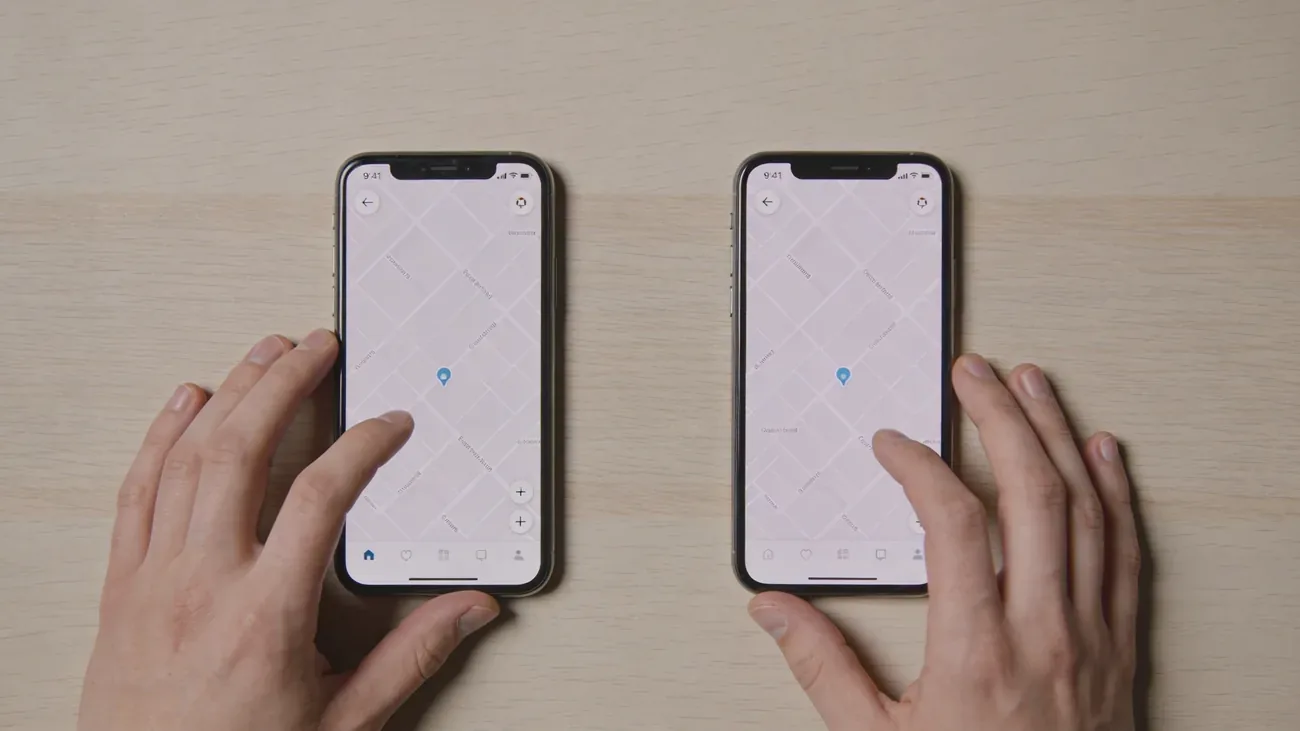
Resumo: Se os dois têm iPhone, use Buscar. Se os dois têm Android, use Google Maps. Se um tem iPhone e o outro Android, os dois usam Google Maps. Configurar leva menos de cinco minutos por celular. Configure sempre juntos e combinem as regras antes de ligar.
As 3 principais formas de casais compartilharem localização em 2026
Há três opções reais que a maioria dos casais escolhe. Cada uma tem um trade-off diferente entre simplicidade, suporte multiplataforma e recursos extras.
| Opção | Funciona entre | Custo | Indicado para |
|---|---|---|---|
| Apple Buscar | iPhone para iPhone (e outros aparelhos Apple) | Grátis, nativo | Casais já no ecossistema Apple |
| Google Maps | iPhone para iPhone, Android para Android, iPhone para Android | Grátis, nativo | Casais multiplataforma ou quem quer uma solução universal |
| Apps de terceiros (Life360, Couple, FamiSafe) | Todas as plataformas | Free + planos pagos | Casais que querem cercas virtuais, histórico ou relatórios de direção |
Apple Buscar e Google Maps são os pontos de partida certos. São feitos pelos donos da plataforma, não exigem conta separada além da que você já usa e respeitam um modelo claro de opt-in. Apps de terceiros fazem sentido só quando você precisa de extras como alertas de chegada ou direção. Temos um detalhamento separado em apps de compartilhamento de localização para casais comparados se quiser explorar o nível de terceiros. Vale também citar o WhatsApp Localização ao Vivo como atalho brasileiro: dura no máximo 8 horas, mas resolve casos pontuais sem nenhuma configuração nova.
iPhone para iPhone: Buscar Amigos (dentro do Buscar)
Se vocês dois usam iPhone, o Buscar é o caminho mais fácil. Não há nada para instalar. Faz parte do iOS e usa o Apple ID com o qual você já entrou.
Para compartilhar sua localização a partir de um iPhone:
- Abra o app Buscar (ícone verde de radar).
- Toque na aba Pessoas na parte de baixo.
- Toque em Compartilhar Minha Localização (ou no botão + se já tiver compartilhado com outras pessoas).
- Digite ou escolha o nome do parceiro nos contatos. Ele precisa de um Apple ID associado ao e-mail ou telefone do contato.
- Toque em Enviar.
- Escolha duração: Compartilhar por Uma Hora, Compartilhar Até o Fim do Dia ou Compartilhar Indefinidamente.
Seu parceiro recebe uma notificação perguntando se quer compartilhar de volta. Quando aceitar e compartilhar a localização também, vocês dois se veem na aba Pessoas com um pontinho de mapa ao vivo. Segundo a documentação de suporte da Apple, o Buscar usa seu Apple ID em todos os aparelhos, então a localização reflete o aparelho Apple mais próximo de você (iPhone, iPad ou Apple Watch).
Alguns detalhes úteis:
- Porcentagem de bateria da pessoa compartilhada é visível no iOS 17 e posteriores, logo abaixo do nome.
- Notificações podem ser configuradas por pessoa, por exemplo um aviso quando o parceiro chegar em casa ou sair do trabalho.
- Donos de Apple Watch veem os mesmos dados do Buscar no pulso, conveniente para quem se desloca de transporte.
O Buscar só funciona entre aparelhos Apple. Não há cliente Android e a Apple já declarou que isso é uma decisão deliberada de plataforma, não uma limitação temporária.
Android para Android: compartilhamento do Google Maps
No Android, o equivalente é nativo do Google Maps. O app Maps vem pré-instalado na maioria dos celulares Android, e o recurso de compartilhamento fica no menu de perfil.
Para compartilhar sua localização a partir de um Android:
- Abra o Google Maps.
- Toque na foto de perfil no canto superior direito.
- Toque em Compartilhamento de localização.
- Toque em Novo compartilhamento (ou Compartilhar localização em algumas versões do Android).
- Escolha duração no controle deslizante: Por 1 hora, 8 horas, 24 horas, 3 dias ou Até você desativar.
- Toque no nome do parceiro nos Contatos do Google ou digite o e-mail Gmail.
- Toque em Compartilhar.
Segundo a documentação oficial do Google, o destinatário recebe uma notificação com um link que abre o Google Maps e fixa sua posição ao vivo. Para tornar mútuo, seu parceiro repete os mesmos passos no celular dele e compartilha de volta.
O Google Maps mostra vários sinais extras no Android 12 e posteriores:
- O nível de bateria da pessoa compartilhada em porcentagem.
- Carimbo de última visualização se o celular perder sinal por um instante.
- Modo de viagem (dirigindo, andando) quando movimento é detectado.
- A rota, se houver navegação ativa no Maps.
Você pode mudar a duração de um compartilhamento ativo a qualquer momento. Toque no círculo da pessoa em Compartilhamento de localização, toque na duração e escolha um novo valor. Não precisa parar e recomeçar.

iPhone para Android (multiplataforma): Google Maps para os dois
Esta é a configuração real mais comum, e a que o Buscar da Apple não consegue resolver. O Buscar não tem versão Android, então um casal iPhone-Android precisa de uma ferramenta que funcione nos dois.
O Google Maps é essa ferramenta. As duas plataformas têm um app Maps totalmente funcional com a mesma função de compartilhamento. Os dois precisam de uma conta Google, que um usuário de iPhone pode criar gratuitamente sem mudar nada do celular.
Para configurar compartilhamento multiplataforma:
- Parceiro com iPhone: instalar o Google Maps na App Store, se ainda não tem. Fazer login com uma conta Google.
- Parceiro com Android: abrir o Google Maps existente e fazer login se ainda não estiver.
- Cada um abre o Maps, toca na foto de perfil, toca em Compartilhamento de localização, toca em Novo compartilhamento, escolhe duração e compartilha para o e-mail Gmail do outro.
- Os dois aceitam o compartilhamento recebido.
Depois de configurado, a experiência é a mesma nos dois celulares: cada um vê o outro no mapa do Maps com a mesma precisão e taxa de atualização. Porcentagem de bateria e última visualização aparecem só no Android. O parceiro com iPhone ainda pode usar o Buscar com outros contatos só Apple (família com iPhone, por exemplo) ao mesmo tempo. Os dois sistemas não conflitam.
Algumas notas práticas:
- Notificações: o Google Maps não envia alertas customizados de chegada no iOS como o Buscar faz. Se você quer alertas baseados em cerca virtual (por exemplo, “me avise quando ela chegar em casa”), precisa de um app de terceiros como Life360.
- Acesso em segundo plano: nas duas plataformas, defina a permissão de localização do Google Maps como Sempre em vez de Apenas Durante o Uso, senão o compartilhamento apaga quando o app vai para o segundo plano.
O que o compartilhamento mostra (e o que não mostra)
Casais costumam imaginar mais do que esses apps de fato transmitem. Aqui a lista honesta.
O que é compartilhado:
- Localização atual em tempo real, com atualização a cada 1 a 3 minutos.
- Raio de precisão aproximado (o círculo azul no mapa).
- Porcentagem de bateria no Buscar (iOS 17+) e no Google Maps (Android 12+).
- Última visualização se o celular perder sinal por um instante.
O que não é compartilhado:
- Rota histórica ou trilha. Nem Buscar nem Google Maps mostram onde você esteve na última hora, só onde está agora. O Google Timeline é um recurso separado e privado, visível só na sua conta.
- Áudio, fotos, mensagens, atividade de apps, histórico de navegação, contatos ou qualquer coisa além do ponto no mapa.
- Gráficos de velocidade, notas de direção ou avisos de uso do celular, a menos que você opte por um app de terceiros como Life360.
- Nenhum dado quando o celular está totalmente desligado, sem sinal ou com serviços de localização desativados. O mapa mostra o último ponto conhecido com carimbo de tempo.
É um fluxo de dados bem estreito e específico: par de coordenadas, precisão e número de bateria. Essa estreiteza é uma vantagem. É o que diferencia compartilhamento consensual dos apps espiões que pegam mensagens e logs de chamada. Para entender a diferença em detalhe, veja nosso artigo sobre como o rastreamento de celular funciona de verdade e como saber se seu celular está sendo rastreado.
Como pausar ou parar o compartilhamento sem conversa constrangedora
Qualquer parceiro pode pausar ou parar a qualquer hora. Os dois apps fazem isso silenciosamente, sem alerta “seu parceiro parou de compartilhar”.
Buscar (iPhone):
- Abra o Buscar, toque em Pessoas.
- Toque no nome do parceiro.
- Role para baixo e toque em Parar de Compartilhar Minha Localização.
Depois disso, seu parceiro vê “Localização Indisponível” ou “Sem Localização” sob seu nome. Não há push avisando que você parou.
Google Maps:
- Abra o Maps, toque no perfil, toque em Compartilhamento de localização.
- Toque no círculo do parceiro no topo.
- Toque em Parar.
O compartilhamento some da lista dele. De novo, sem alerta.
Uma expectativa saudável entre parceiros é que pausar é normal e não sinal de desconfiança. Celulares descarregam, sinal cai, reuniões acontecem, consultórios pedem para desligar. Trate um pontinho ausente como “o celular dele está ocupado” em vez de “ele está escondendo algo”. Se pausar virar fonte de atrito recorrente, o problema é a dinâmica do relacionamento, não o app, e cobrimos isso em compartilhar localização no relacionamento é saudável.
Limites de privacidade: o que conversar antes de ligar
Antes de qualquer um tocar em Compartilhar, sentem-se por dez minutos e respondam estas cinco perguntas em voz alta. A tecnologia está bem. O atrito sempre vem de premissas não ditas.
- Indefinido ou com prazo? Alguns casais gostam de indefinido (“a gente sempre sabe”). Outros preferem compartilhamentos com prazo que expiram no fim do dia ou da viagem. Os dois são válidos. Escolham um e revisem em um mês.
- Os dois lados ou unilateral? Mútuo é o padrão consentual positivo. Se só um está compartilhando enquanto o outro não, nomeiem essa assimetria abertamente e decidam se está ok ou se deveria mudar.
- Permitido pausar sem explicar? Combinem antes que qualquer um pode pausar a qualquer momento, sem perguntas. A alternativa leva a ressentimento silencioso.
- O que conta como checar demais? Olhar o mapa algumas vezes por dia tudo bem. Vigiar como cotação de bolsa não. Se um nota o outro fazendo o segundo, é conversa, não problema do app.
- O que acontece se o relacionamento acabar? Decidam agora, com calma, que terminar significa parar o compartilhamento em até 24 horas. Evita ambiguidade chata depois.
Se alguma dessas perguntas for difícil de responder honestamente, esse é o sinal real. O ponto no mapa é uma ferramenta. Se ela melhora ou piora o relacionamento depende inteiramente da conversa em volta. Configure compartilhamento mútuo só depois dessa conversa, não antes.
Perguntas e respostas
O que os leitores costumam perguntar
5 perguntas · atualizado em abr. de 2026