Cómo compartir tu ubicación con tu pareja (iPhone + Android)
Guía paso a paso para activar ubicación bidireccional con tu pareja en iPhone y Android. Apps que respetan la privacidad, qué compartir y cómo pausarla.
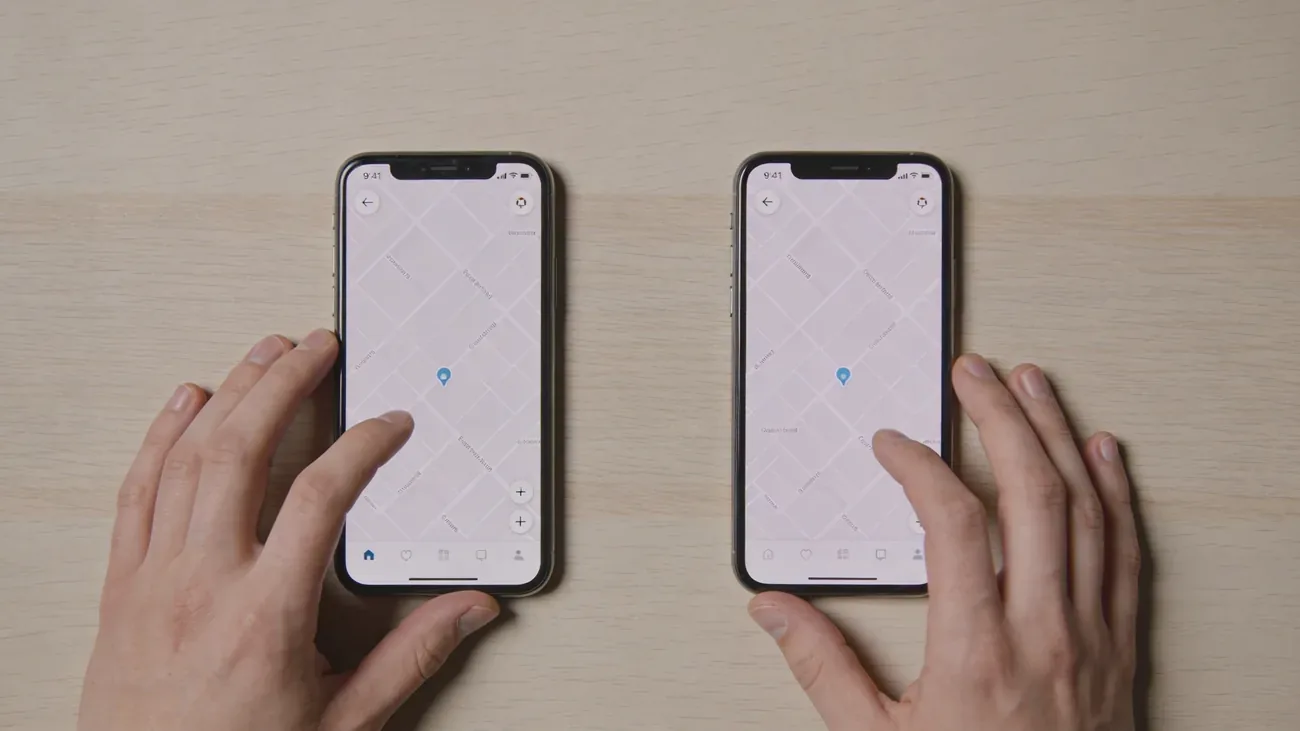
En esta página 7 secciones
- Las 3 formas principales en que las parejas comparten ubicación en 2026
- iPhone con iPhone: Find My Friends (integrado en Find My)
- Android con Android: ubicación en tiempo real en Google Maps
- iPhone con Android (multiplataforma): Google Maps para los dos
- Qué muestra realmente compartir ubicación (y qué no)
- Cómo pausar o detener el compartido sin una conversación incómoda
- Límites de privacidad: qué hablar antes de prenderlo
Tú y tu pareja quieren ver dónde anda el otro. Tal vez uno regresa tarde del trabajo, tal vez viajan por separado, tal vez una temporada de larga distancia hace que un puntito en el mapa sea reconfortante. Sea cual sea la razón, los celulares modernos hacen esto en unos dos minutos, gratis, sin spyware y sin pagar suscripción a un tercero.
Esta guía cubre las tres formas principales basadas en consentimiento que usan las parejas para compartir ubicación, con configuración paso a paso para iPhone, Android y la mezcla multiplataforma que tienen la mayoría de las parejas reales. El enfoque es bidireccional y mutuo: ambos aceptan, ambos comparten, y cualquiera puede pausar sin dar explicaciones. Los pasos se basan en la documentación oficial de Apple sobre Find My (support.apple.com/HT210515), la referencia de compartir ubicación de Google Maps, las disposiciones de la LFPDPPP sobre consentimiento informado, y review directo en iOS 17/18 y Android 14/15.
TL;DR: Si los dos tienen iPhone, usa Find My (Buscar). Si los dos tienen Android, usa Google Maps. Si uno tiene iPhone y otro Android, ambos usan Google Maps. La configuración toma menos de cinco minutos por celular. Siempre háganlo juntos y acuerden las reglas antes de prenderlo.
Las 3 formas principales en que las parejas comparten ubicación en 2026
Hay tres opciones reales en las que la mayoría de las parejas terminan. Cada una tiene un balance distinto entre simplicidad, soporte multiplataforma y funciones extra.
| Opción | Funciona entre | Costo | Ideal para |
|---|---|---|---|
| Apple Find My | iPhone con iPhone (y otros equipos Apple) | Gratis, integrado | Parejas dentro del ecosistema Apple |
| Google Maps ubicación en tiempo real | iPhone con iPhone, Android con Android, iPhone con Android | Gratis, integrado | Parejas mixtas o quien quiera una sola solución universal |
| Apps de terceros (Life360, Couple, Locator24) | Todas las plataformas | Versión gratis + planes de pago | Parejas que quieren alertas por geocerca, historial o reportes de manejo |
Apple Find My y Google Maps son los puntos de partida correctos. Los hacen las propias dueñas de la plataforma, no piden cuenta extra más allá de la que ya tienes y respetan un modelo claro de opt-in. Las apps de terceros tienen sentido solo cuando necesitas extras como alertas al manejar o avisos de llegada. Tenemos un análisis aparte en apps de ubicación para parejas comparadas si quieres meterte al nivel de terceros.
iPhone con iPhone: Find My Friends (integrado en Find My)
Si los dos usan iPhone, Find My (Buscar) es el camino con menos fricción. No hay nada que instalar. Es parte de iOS y usa el Apple ID con el que ya iniciaste sesión.
Para compartir tu ubicación desde un iPhone:
- Abre la app Find My (el ícono verde de radar).
- Toca la pestaña People (Personas) abajo.
- Toca Share My Location (Compartir mi ubicación), o el botón + si ya compartiste antes.
- Escribe o elige el nombre de tu pareja desde tus contactos. Necesita un Apple ID ligado al correo o número de ese contacto.
- Toca Send (Enviar).
- Elige una duración: Share for One Hour (Una hora), Share Until End of Day (Hasta el fin del día) o Share Indefinitely (Indefinidamente).
Tu pareja recibe una notificación que le pregunta si quiere compartir de vuelta. Cuando acepta y comparte también su ubicación, se ven mutuamente en la pestaña People con un punto en el mapa en tiempo real. Según la documentación de soporte de Apple, Find My usa tu Apple ID en todos tus equipos, así que la ubicación refleja el dispositivo Apple que tengas más cerca (iPhone, iPad o Apple Watch).
Algunos detalles útiles:
- El porcentaje de batería de la persona compartida se ve en iOS 17 y posteriores, justo debajo de su nombre.
- Las notificaciones se configuran por persona, por ejemplo un aviso cuando tu pareja llega a casa o sale del trabajo.
- Quienes traen Apple Watch ven los mismos datos de Find My en la muñeca, cómodo para quienes se mueven mucho.
Find My funciona solo entre dispositivos Apple. No hay cliente para Android y Apple ha dicho que es una decisión deliberada de plataforma, no una limitación temporal.
Android con Android: ubicación en tiempo real en Google Maps
En Android, el equivalente está integrado en Google Maps. La app viene preinstalada en la mayoría de los celulares Android, y la función de ubicación está dentro del menú de perfil.
Para compartir tu ubicación desde un Android:
- Abre Google Maps.
- Toca tu foto de perfil arriba a la derecha.
- Toca Location sharing (Compartir ubicación).
- Toca New share (Compartir nueva), o Share location en algunas versiones de Android.
- Elige una duración en el deslizador: For 1 hour (1 hora), 8 hours (8 horas), 24 hours (24 horas), 3 days (3 días) o Until you turn this off (Hasta que lo desactives).
- Toca el nombre de tu pareja desde tus Google Contacts, o ingresa su correo de Gmail.
- Toca Share (Compartir).
Según la documentación oficial de Google, quien recibe obtiene una notificación con un enlace que abre Google Maps y fija tu posición en tiempo real. Para que sea bidireccional, tu pareja repite los mismos pasos desde su celular y comparte de vuelta.
Google Maps muestra varias señales extra en Android 12 y posteriores:
- El nivel de batería de la persona compartida en porcentaje.
- La marca de última conexión si su celular pierde señal por un momento.
- El modo de viaje (en auto, caminando) cuando detecta movimiento.
- La ruta, si tiene una navegación activa en Maps.
Puedes cambiar la duración de un compartido activo en cualquier momento. Toca el círculo de la persona en Location sharing, toca la duración y elige un nuevo valor. No necesitas detener y volver a empezar.
iPhone con Android (multiplataforma): Google Maps para los dos
Esta es la combinación más común en la vida real, y la que Find My de Apple no resuelve. Find My no tiene versión para Android, así que una pareja iPhone con Android necesita una herramienta que funcione en ambos.
Google Maps es esa herramienta. Las dos plataformas tienen una app de Maps completamente funcional con la misma función de compartir ubicación. Ambos necesitan una cuenta de Google, que un usuario de iPhone puede crear gratis sin cambiar nada más en su celular.
Para configurar el compartido multiplataforma:
- Quien tiene iPhone: Instala Google Maps desde el App Store si no lo tienes. Inicia sesión con una cuenta de Google.
- Quien tiene Android: Abre la app Google Maps que ya tienes e inicia sesión si no estás dentro.
- Cada quien abre Maps, toca su foto de perfil, toca Location sharing, toca New share, elige una duración y comparte al correo de Gmail de la otra persona.
- Ambos aceptan el compartido entrante.
Una vez configurado, la experiencia es la misma en los dos celulares: cada quien ve al otro en la vista de mapa de la app Maps, con la misma precisión y frecuencia de actualización. El porcentaje de batería y la última conexión se muestran solo en Android. Quien tiene iPhone puede seguir usando Find My de Apple con otros contactos solo de Apple (como familia con iPhones) al mismo tiempo. Los dos sistemas no se pelean.
Un par de notas prácticas:
- Notificaciones: Google Maps no manda alertas de llegada personalizadas en iOS como sí lo hace Find My. Si quieres alertas por geocerca (por ejemplo, “avísame cuando llegue a casa”) necesitas una app de terceros como Life360.
- Acceso en segundo plano: En ambas plataformas, configura el permiso de ubicación de Google Maps en Always (Siempre) en vez de Only While Using (Solo al usar la app), si no, el compartido se apaga cuando la app pasa a segundo plano.
Qué muestra realmente compartir ubicación (y qué no)
Las parejas a veces imaginan más de lo que estas apps en realidad transmiten. Aquí va la lista honesta.
Lo que se comparte:
- Ubicación en tiempo real, con actualización cada 1 a 3 minutos.
- Radio aproximado de precisión (el círculo azul en el mapa).
- Porcentaje de batería en Find My (iOS 17 y posteriores) y Google Maps (Android 12 y posteriores).
- Hora de última conexión si el celular pierde señal por un momento.
Lo que no se comparte:
- Ruta o trayecto histórico. Ni Find My ni Google Maps muestran dónde estuviste en la última hora, solo dónde estás ahora. Google Timeline (Cronología) es una función separada y privada que solo tú ves en tu propia cuenta.
- Audio, fotos, mensajes, actividad en apps, historial de navegación, contactos, ni nada más allá del punto en el mapa.
- Gráficas de velocidad, calificaciones de manejo o avisos de uso del celular, salvo que entres a una app de terceros como Life360.
- Cualquier dato cuando el celular está apagado, sin señal o con servicios de ubicación desactivados. El mapa muestra el último punto conocido con una marca de tiempo en su lugar.
Es un flujo de datos muy estrecho y muy específico: un par de coordenadas, precisión y un número de batería. Esa estrechez es una virtud. Es lo que diferencia el compartido con consentimiento de las apps tipo spyware que extraen mensajes y registros de llamadas. Si quieres entender la diferencia a detalle, mira nuestro artículo complementario sobre cómo funciona realmente el rastreo de ubicación de un celular y cómo detectar si están rastreando tu celular.
Cómo pausar o detener el compartido sin una conversación incómoda
Cualquiera de los dos puede pausar o detener el compartido en cualquier momento. Las dos apps lo manejan en silencio, sin alerta de “tu pareja dejó de compartir”.
Find My (iPhone):
- Abre Find My, toca People.
- Toca el nombre de tu pareja.
- Baja y toca Stop Sharing My Location (Dejar de compartir mi ubicación).
Después de esto, tu pareja ve “Location Not Available” o “No Location Found” debajo de tu nombre. No hay notificación push diciendo que paraste.
Google Maps:
- Abre Maps, toca tu perfil, toca Location sharing.
- Toca el círculo de tu pareja arriba.
- Toca Stop (Detener).
El compartido desaparece de su lista. De nuevo, sin alerta, sin notificación.
Una expectativa sana entre parejas es que pausar es normal y no es señal de desconfianza. Las baterías se mueren, la señal se cae, hay juntas de trabajo, en consultorios médicos piden apagar el celular. Trata un punto ausente como “su celular está ocupado” en vez de “está escondiendo algo”. Si pausar se vuelve un motivo recurrente de fricción, el problema es la dinámica de la relación, no la app, y eso lo cubrimos en ¿es saludable compartir ubicación en una relación?.
Límites de privacidad: qué hablar antes de prenderlo
Antes de que cualquiera de los dos toque Compartir, siéntense diez minutos y respondan estas cinco preguntas en voz alta. La tecnología está bien. La fricción siempre viene de los supuestos que no se dijeron.
- ¿Indefinido o por tiempo limitado? A algunas parejas les gusta indefinido (“siempre sabemos”). Otras prefieren compartidos con tiempo que expiran cada noche o cada viaje. Las dos son válidas. Elijan una y revísenla en un mes.
- ¿En las dos direcciones o en una sola? Bidireccional es el default basado en consentimiento. Si solo uno comparte y el otro no, nombra esa asimetría abiertamente y decidan si está bien o si debe cambiar.
- ¿Se puede pausar sin explicar? Acuerden de antemano que cualquiera puede pausar en cualquier momento, sin preguntas. Lo contrario lleva a resentimiento silencioso.
- ¿Qué cuenta como revisar de más? Echar un ojo al mapa unas cuantas veces al día está bien. Verlo como ticker de bolsa no. Si uno nota que el otro hace lo segundo, eso es una conversación, no un problema de la app.
- ¿Qué pasa si la relación termina? Decidan ahora, mientras todo está tranquilo, que romper significa detener el compartido en menos de 24 horas. Evita ambigüedad incómoda después.
Si alguna de estas preguntas se siente difícil de responder con honestidad, esa es la verdadera señal. El punto en el mapa es una herramienta. Si hace que la relación esté mejor o peor depende por completo de la conversación alrededor. Configura la ubicación bidireccional solo después de esa conversación, no antes.
Preguntas frecuentes
Lo que más nos preguntan
5 preguntas · Actualizado abr 2026