Standort mit Partner teilen: iPhone und Android Schritt für Schritt
Anleitung für gegenseitige Standortfreigabe auf iPhone und Android. Welche Apps die Privatsphäre respektieren, was geteilt wird und wie du pausierst.
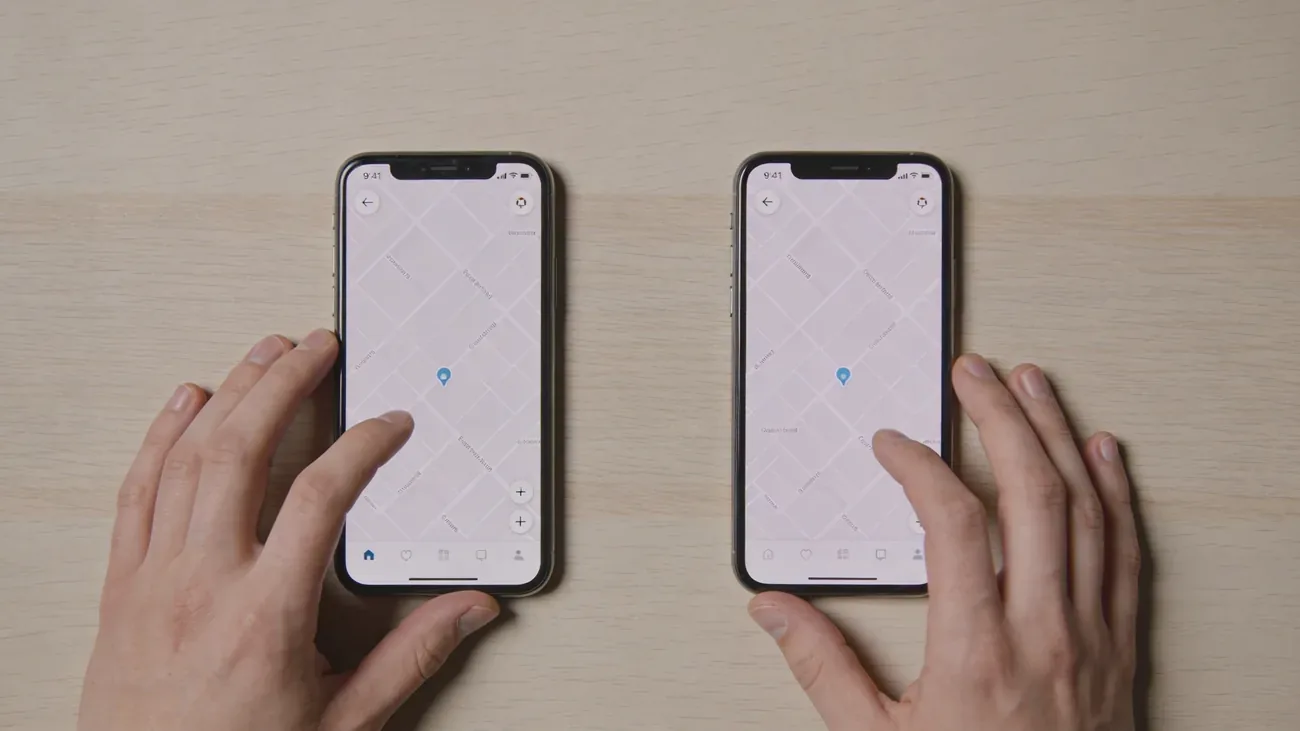
Auf dieser Seite 7 Abschnitte
- Die drei wichtigsten Wege, wie Paare 2026 ihren Standort teilen
- iPhone zu iPhone: Find My Friends (eingebaut in Find My)
- Android zu Android: Google Maps Standortfreigabe
- iPhone zu Android (plattformübergreifend): Google Maps für beide
- Was die Standortfreigabe wirklich zeigt (und was nicht)
- Wie du pausierst oder stoppst, ohne ein peinliches Gespräch
- Privatsphäre-Grenzen: was ihr besprechen solltet, bevor ihr einschaltet
Du und dein Partner möchten beide sehen, wo der andere gerade ist. Vielleicht pendelt einer von euch spät nach Hause, vielleicht reist ihr getrennt, vielleicht macht eine Fernbeziehung einen kleinen Punkt auf der Karte beruhigend. Was auch immer der Grund ist: Moderne Smartphones schaffen das in etwa zwei Minuten, kostenlos, ohne Spyware und ohne Drittanbieter-Abo.
Diese Anleitung beschreibt die drei wichtigsten einvernehmlichen Wege, wie Paare ihren Standort teilen, mit Schritt-für-Schritt-Setup für iPhone, Android und die plattformübergreifende Mischung, die die meisten echten Paare tatsächlich haben. Der Rahmen bleibt durchgehend gegenseitig: Beide stimmen zu, beide teilen, und jede Person kann ohne Erklärung pausieren. Die Schritte stützen sich auf Apples offizielle Wo-ist?-Dokumentation (support.apple.com/HT210515), die Google-Maps-Referenz zur Standortfreigabe, die Vorgaben der DSGVO zur informierten Einwilligung sowie auf direkte Tests unter iOS 17/18 und Android 14/15.
TL;DR: Wenn ihr beide ein iPhone habt, nutzt Find My (Wo ist?). Wenn ihr beide Android habt, nutzt Google Maps. Wenn einer iPhone und der andere Android hat, nutzen beide Google Maps. Das Setup dauert pro Telefon unter fünf Minuten. Richtet es immer gemeinsam ein und einigt euch vorher auf die Regeln.
Die drei wichtigsten Wege, wie Paare 2026 ihren Standort teilen
Es gibt drei realistische Optionen, bei denen die meisten Paare landen. Jede hat einen anderen Kompromiss zwischen Einfachheit, plattformübergreifender Unterstützung und Zusatzfunktionen.
| Option | Funktioniert zwischen | Kosten | Am besten für |
|---|---|---|---|
| Apple Find My (Wo ist?) | iPhone zu iPhone (und andere Apple-Geräte) | Kostenlos, eingebaut | Paare, die schon im Apple-Kosmos leben |
| Google Maps Standortfreigabe | iPhone zu iPhone, Android zu Android, iPhone zu Android | Kostenlos, eingebaut | Paare mit gemischten Plattformen oder alle, die eine universelle Lösung wollen |
| Drittanbieter (Life360, Couple, Locator24) | Alle Plattformen | Gratis-Stufe plus kostenpflichtige Tarife | Paare, die Geofence-Alarme, Verlauf oder Fahrberichte wollen |
Apple Find My und Google Maps sind die richtigen Startpunkte. Sie kommen von den Plattform-Eigentümern, brauchen kein zusätzliches Konto über das hinaus, das du ohnehin schon hast, und respektieren ein klares Opt-in-Modell. Drittanbieter-Apps lohnen sich nur, wenn du Extras wie Fahralarme oder Ankunftsbenachrichtigungen brauchst. Eine separate Übersicht findest du in Apps für Standortfreigabe von Paaren im Vergleich, wenn du dich tiefer in die Drittanbieter-Stufe einlesen willst.
iPhone zu iPhone: Find My Friends (eingebaut in Find My)
Wenn ihr beide ein iPhone nutzt, ist Find My der Weg des geringsten Widerstands. Es muss nichts installiert werden. Es ist Teil von iOS und nutzt die Apple-ID, mit der du ohnehin angemeldet bist.
So teilst du deinen Standort von einem iPhone:
- Öffne die Find My App (Wo ist?) (das grüne Radar-Symbol).
- Tippe unten auf People (Personen).
- Tippe auf Share My Location (Meinen Standort teilen) oder auf das +, falls du schon mal mit anderen geteilt hast.
- Tippe oder wähle den Namen deines Partners aus den Kontakten. Er braucht eine Apple-ID, die mit der E-Mail oder Nummer dieses Kontakts verknüpft ist.
- Tippe auf Send (Senden).
- Wähle eine Dauer: Share for One Hour (Eine Stunde teilen), Share Until End of Day (Bis Ende des Tages teilen) oder Share Indefinitely (Unbegrenzt teilen).
Dein Partner bekommt eine Benachrichtigung mit der Frage, ob er zurückteilen möchte. Sobald er akzeptiert und seinen Standort ebenfalls teilt, seht ihr euch beide im People-Tab als Live-Punkt auf der Karte. Laut Apples Support-Dokumentation nutzt Find My deine Apple-ID auf allen deinen Geräten, der Standort zeigt also das Apple-Gerät, das dir am nächsten ist (iPhone, iPad oder Apple Watch).
Ein paar nützliche Details:
- Der Akkustand der geteilten Person ist ab iOS 17 sichtbar, direkt unter dem Namen.
- Benachrichtigungen lassen sich pro Person einstellen, etwa ein Ton, wenn dein Partner zu Hause ankommt oder die Arbeit verlässt.
- Apple Watch Träger sehen dieselben Find-My-Daten am Handgelenk, was für Pendler praktisch ist.
Find My funktioniert nur zwischen Apple-Geräten. Es gibt keinen Android-Client und Apple hat erklärt, dass das eine bewusste Plattformentscheidung ist, keine vorübergehende Einschränkung.
Android zu Android: Google Maps Standortfreigabe
Auf Android ist das Pendant in Google Maps eingebaut. Die Maps-App ist auf den meisten Android-Telefonen vorinstalliert, und die Standortfreigabe versteckt sich im Profilmenü.
So teilst du deinen Standort von einem Android-Telefon:
- Öffne Google Maps.
- Tippe oben rechts auf dein Profilbild.
- Tippe auf Standortfreigabe.
- Tippe auf Neue Freigabe (oder Standort teilen in manchen Android-Versionen).
- Wähle eine Dauer mit dem Schieber: 1 Stunde, 8 Stunden, 24 Stunden, 3 Tage oder Bis du es ausschaltest.
- Tippe den Namen deines Partners aus den Google-Kontakten an oder gib seine Gmail-Adresse ein.
- Tippe auf Teilen.
Laut Googles offizieller Dokumentation bekommt der Empfänger eine Benachrichtigung mit einem Link, der Google Maps öffnet und deine Live-Position pinnt. Damit die Freigabe gegenseitig wird, wiederholt dein Partner dieselben Schritte vom eigenen Telefon und teilt zurück.
Google Maps zeigt ab Android 12 mehrere Zusatzsignale:
- Den Akkustand der geteilten Person in Prozent.
- Zuletzt gesehen als Zeitstempel, wenn das Telefon kurz das Signal verliert.
- Bewegungsart (Auto, zu Fuß), wenn Bewegung erkannt wird.
- Die Route, falls eine aktive Navigation in Maps läuft.
Du kannst die Dauer einer aktiven Freigabe jederzeit ändern. Tippe auf den Kreis der Person in der Standortfreigabe, tippe auf die Dauer und wähle einen neuen Wert. Stoppen und neu starten ist nicht nötig.
iPhone zu Android (plattformübergreifend): Google Maps für beide
Das ist das häufigste Setup im echten Leben und genau das, wobei Apples Find My nicht hilft. Find My hat keine Android-Version, ein iPhone-zu-Android-Paar braucht also ein Werkzeug, das auf beiden Seiten läuft.
Google Maps ist dieses Werkzeug. Beide Plattformen haben eine voll funktionsfähige Maps-App mit derselben Standortfreigabe. Beide Partner brauchen ein Google-Konto, das ein iPhone-Nutzer kostenlos anlegen kann, ohne sonst irgendwas an seinem Telefon zu ändern.
So richtest du plattformübergreifendes Teilen ein:
- iPhone-Partner: Installiere Google Maps aus dem App Store, falls noch nicht vorhanden. Melde dich mit einem Google-Konto an.
- Android-Partner: Öffne die vorhandene Google Maps App und melde dich an, falls nicht angemeldet.
- Jede Person öffnet Maps, tippt auf das Profilbild, tippt auf Standortfreigabe, tippt auf Neue Freigabe, wählt eine Dauer und teilt an die Gmail-Adresse der anderen Person.
- Beide Partner akzeptieren die eingehende Freigabe.
Einmal eingerichtet, fühlt sich die Erfahrung auf beiden Telefonen gleich an: Ihr seht euch jeweils auf der Maps-Kartenansicht, mit derselben Genauigkeit und Aktualisierungsrate. Akkustand und letzte Sichtung erscheinen nur auf Android. Der iPhone-Partner kann gleichzeitig weiterhin Apples Find My mit anderen reinen Apple-Kontakten nutzen (etwa mit Familie auf iPhones). Die beiden Systeme stören sich nicht.
Ein paar praktische Hinweise:
- Benachrichtigungen: Google Maps schickt auf iOS keine eigenen Ankunftsalarme wie Find My. Wenn du Geofence-basierte Alarme willst (zum Beispiel “Sag mir Bescheid, wenn sie sicher zu Hause ist”), brauchst du eine Drittanbieter-App wie Life360.
- Hintergrundzugriff: Auf beiden Plattformen solltest du die Standortberechtigung von Google Maps auf Immer statt Nur während der Nutzung stellen, sonst geht die Freigabe dunkel, sobald die App im Hintergrund liegt.
Was die Standortfreigabe wirklich zeigt (und was nicht)
Paare stellen sich oft mehr vor, als diese Apps tatsächlich übertragen. Hier die ehrliche Liste.
Was geteilt wird:
- Der aktuelle Live-Standort, mit Aktualisierung alle 1 bis 3 Minuten.
- Ein ungefährer Genauigkeitsradius (der blaue Kreis auf der Karte).
- Akkustand bei Find My (ab iOS 17) und bei Google Maps (ab Android 12).
- “Zuletzt gesehen”, wenn das Telefon kurz das Signal verliert.
Was nicht geteilt wird:
- Verlaufsroute oder Spur. Weder Find My noch die Google Maps Freigabe zeigen, wo du in der letzten Stunde warst, nur wo du gerade bist. Google Timeline ist eine separate, private Funktion, die nur du in deinem eigenen Konto siehst.
- Audio, Fotos, Nachrichten, App-Aktivität, Browserverlauf, Kontakte oder irgendetwas außer dem Punkt auf der Karte.
- Geschwindigkeitskurven, Fahrbewertungen oder Hinweise auf Telefonnutzung, es sei denn, du entscheidest dich für eine Drittanbieter-App wie Life360.
- Keinerlei Daten, wenn das Telefon ganz aus ist, kein Signal hat oder die Ortungsdienste deaktiviert sind. Die Karte zeigt dann den letzten bekannten Punkt mit Zeitstempel.
Das ist ein sehr enger, sehr spezifischer Datenfluss: ein Koordinatenpaar, eine Genauigkeit und eine Akkuzahl. Diese Enge ist ein Feature. Genau sie unterscheidet einvernehmliche Standortfreigabe von Spyware-artigen Apps, die Nachrichten und Anrufprotokolle abgreifen. Wenn du den Unterschied im Detail verstehen willst, lies unseren Begleittext zu wie Handy-Ortung tatsächlich funktioniert und wie du erkennst, ob dein Handy geortet wird.
Wie du pausierst oder stoppst, ohne ein peinliches Gespräch
Jeder Partner kann jederzeit pausieren oder stoppen. Beide Apps regeln das leise, ohne Alarm vom Typ “dein Partner hat das Teilen gestoppt”.
Find My (iPhone):
- Öffne Find My, tippe auf People.
- Tippe auf den Namen deines Partners.
- Scrolle nach unten und tippe auf Stop Sharing My Location (Meinen Standort nicht mehr teilen).
Danach sieht dein Partner unter deinem Namen “Standort nicht verfügbar”. Es gibt keine Push-Meldung, die ihm sagt, dass du gestoppt hast.
Google Maps:
- Öffne Maps, tippe auf dein Profil, tippe auf Standortfreigabe.
- Tippe oben auf den Kreis des Partners.
- Tippe auf Stoppen.
Die Freigabe verschwindet aus seiner Liste. Wieder kein Alarm, keine Benachrichtigung.
Eine gesunde Erwartung zwischen Partnern lautet: Pausieren ist normal und kein Misstrauenssignal. Akkus sterben, Signale brechen ab, Meetings laufen, Arzttermine verlangen ausgeschaltete Telefone. Behandle einen fehlenden Punkt als “sein Telefon ist gerade beschäftigt”, nicht als “er versteckt etwas”. Wenn das Pausieren immer wieder zu Reibung führt, ist das Problem die Beziehungsdynamik, nicht die App. Dazu mehr in ist Standortfreigabe in einer Beziehung gesund.
Privatsphäre-Grenzen: was ihr besprechen solltet, bevor ihr einschaltet
Bevor einer von euch auf Teilen tippt, setzt euch zehn Minuten zusammen und beantwortet diese fünf Fragen laut. Die Technik ist in Ordnung. Die Reibung kommt immer von unausgesprochenen Annahmen.
- Unbegrenzt oder zeitlich befristet? Manche Paare mögen es unbegrenzt (“wir wissen einfach immer Bescheid”). Andere bevorzugen befristete Freigaben, die jeden Abend oder nach jeder Reise auslaufen. Beides ist legitim. Wählt eine Variante und überprüft sie nach einem Monat.
- Beide Richtungen oder einseitig? Gegenseitig ist der zustimmungspositive Standard. Wenn nur einer teilt und der andere nicht, benennt diese Asymmetrie offen und entscheidet, ob das in Ordnung ist oder sich ändern sollte.
- Pausieren ohne Erklärung erlaubt? Vereinbart vorab, dass jede Person jederzeit pausieren darf, ohne Fragen. Die Alternative führt zu stillem Groll.
- Was zählt als zu häufiges Nachschauen? Ein paar Blicke pro Tag auf die Karte sind okay. Sie wie einen Aktienkurs zu beobachten, nicht. Wenn einer beim anderen Letzteres bemerkt, ist das ein Gespräch, kein App-Problem.
- Was passiert, wenn die Beziehung endet? Entscheidet jetzt, solange alles ruhig ist, dass eine Trennung bedeutet, die Freigabe innerhalb von 24 Stunden zu beenden. Das erspart euch später unangenehme Grauzonen.
Wenn eine dieser Fragen schwerfällt, ehrlich zu beantworten, ist genau das das eigentliche Signal. Der Punkt auf der Karte ist ein Werkzeug. Ob er die Beziehung besser oder schlechter macht, hängt komplett vom Gespräch drumherum ab. Richtet gegenseitige Standortfreigabe erst nach diesem Gespräch ein, nicht davor.
Häufige Fragen
Was Leser oft fragen
5 Fragen · Aktualisiert Apr. 2026