Helymegosztás partnerrel: Google Maps, Find My, WhatsApp
Kölcsönös helymegosztás beállítása párral iPhone-on és Androidon. Melyik app működik platformok között, mit mutat valójában, és hogyan szünetelteted egy kérdés nélkül.
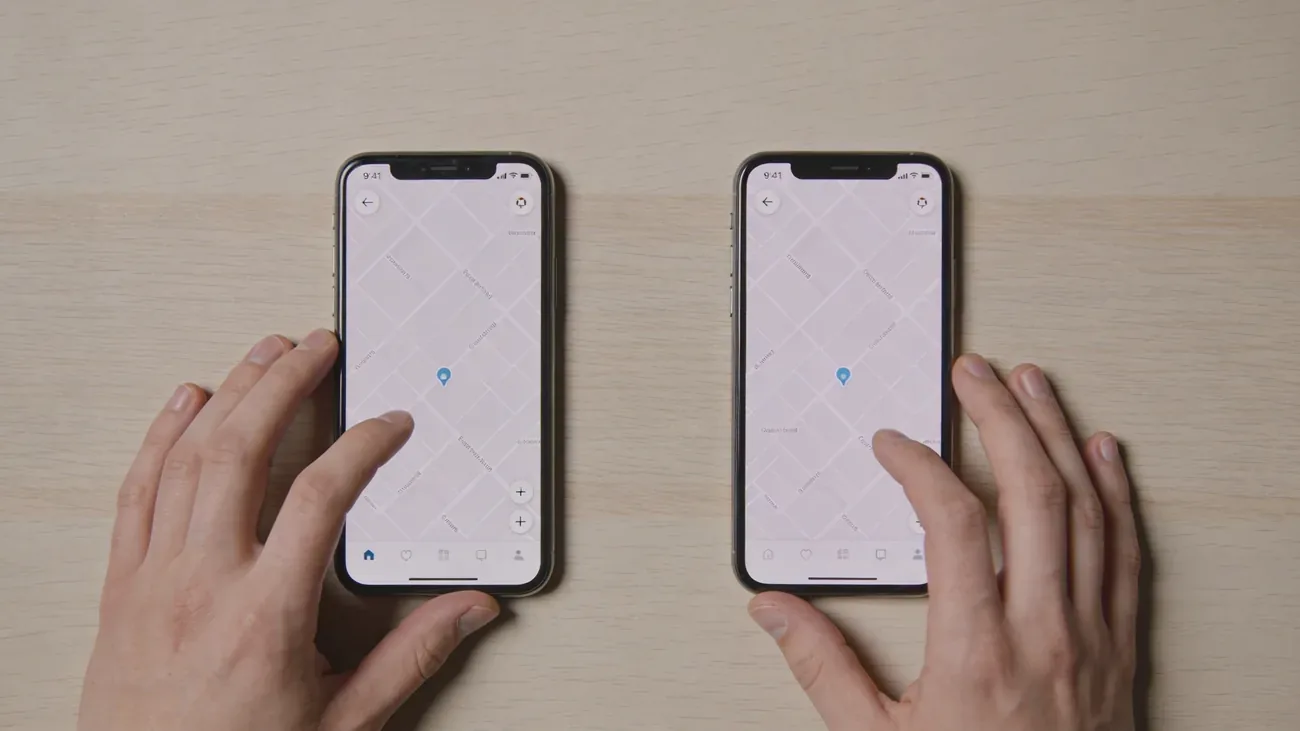
Ezen az oldalon 7 szakasz
- A három fő módszer összehasonlítása
- iPhone – iPhone: Find My Friends (a Find My része)
- Android – Android: google helymegosztás a Google Maps-ben
- iPhone – Android (platformok között): Google Maps mindkettőnek
- Mit mutat valójában a helymegosztás (és mit nem)
- Hogyan szünetelteted vagy állítod le a megosztást kínos beszélgetés nélkül
- Adatvédelmi határok: miről érdemes megbeszélni bekapcsolás előtt
Te is szeretnéd tudni, hol van a párod – és ő is tudja, hol vagy te. Talán egyikőtök késő este ér haza, talán külön utaztok, vagy egy hosszú kapcsolatban egy kis pont a térképen megnyugtatja az embert. A modern telefonok ezt ingyen, két perc alatt, nyomkövető szoftver és fizetős előfizetés nélkül megoldják.
Három fő módszert érdemes ismerni: a Find My-t iPhone-iPhone pároknak, a Google Maps helymegosztást bármilyen platformkombinációhoz, és a WhatsApp élő helymeghatározást alkalmi vagy rövid távú megosztáshoz. Az egész rendszer kölcsönös és kétirányú: mindkét fél beleegyezik, mindkét fél megoszt, és bárki szüneteltetheti magyarázat nélkül. A módszerek az Apple Find My hivatalos dokumentációján és a Google Maps helymegosztás-referenciáján alapulnak.
Röviden: Mindkettőn iPhone – használj Find My-t. Mindkettőn Android – használj Google Maps-et. iPhone + Android – mindketten Google Maps-et. A beállítás minden telefonon kevesebb mint öt perc. Csináljátok együtt, és a szabályokat még bekapcsolás előtt beszéljétek meg.
A három fő módszer összehasonlítása
Három realisztikus lehetőség van, amelyhez a legtöbb pár eljut. Mindegyiknek más az egyszerűség, a platformok közötti támogatás és a kiegészítő funkciók közötti kompromisszuma.
| Lehetőség | Működik | Ár | Legjobb |
|---|---|---|---|
| Apple Find My | iPhone – iPhone (és más Apple-eszközök) | Ingyenes, beépített | Apple-párokban |
| Google Maps helymegosztás | iPhone – iPhone, Android – Android, iPhone – Android | Ingyenes, beépített | Vegyes platformú párok |
| Harmadik féltől való appok (Life360, Couple, Locator24) | Minden platform | Ingyenes szint + fizetős csomagok | Párok, akik geofencing-et, előzményt vagy útjelentést akarnak |
A Find My és a Google Maps a helyes kiindulópont. Ezeket a platformtulajdonosok készítik, nem kell külön fiók a már meglévőn kívül, és egyértelmű beleegyezési modellt alkalmaznak. Harmadik féltől való appok akkor indokoltak, ha kiegészítőkre van szükségetek, mint az útjelentések vagy az érkezési értesítések.
iPhone – iPhone: Find My Friends (a Find My része)
Ha mindketten iPhone-t használtok, a Find My a legkisebb ellenállás útja. Semmit sem kell telepíteni, az iOS részét képezi, és azt az Apple ID-t használja, amivel már be vagy jelentkezve.
Hogyan osztod meg a helyzeted iPhone-ról:
- Nyisd meg a Find My appot (zöld radarikon).
- Koppints alul a Személyek fülre.
- Koppints a Saját helyzet megosztása gombra (vagy a +-ra, ha korábban már osztottál meg valakivel).
- Válaszd ki a párod a névjegyzékből. Apple ID szükséges, amely a névjegy e-mail-címéhez vagy telefonszámához van kapcsolva.
- Koppints a Küldés gombra.
- Válaszd az időtartamot: Megosztás egy óráig, Megosztás a nap végéig vagy Megosztás határozatlan ideig.
A párod értesítést kap, és megkérdi, szeretné-e visszaosztani a helyzetét. Ha elfogadja és ő is megoszt, mindketten látjátok a másikat a Személyek fülön, egy élő ponttal a térképen. Az Apple támogatási dokumentációja szerint a Find My az Apple ID-t használja az összes eszközödön, tehát a helyzet azt az Apple-eszközt tükrözi, amelyik a legközelebb van hozzád (iPhone, iPad vagy Apple Watch).
Hasznos részletek:
- Akkumulátorszint iOS 17-től és újabb rendszertől látható közvetlenül a megosztó neve alatt.
- Értesítések személyenként állíthatók be – például hangjelzés, ha megérkezik otthonra vagy elmegy a munkahelyről.
- Apple Watch-tulajdonosok ugyanezeket az adatokat látják a csuklójukon, ami praktikus ingázásnál.
A Find My csak Apple-eszközök között működik. Android-kliens nem létezik, az Apple szándékos platformdöntésként jelölte meg, nem ideiglenes korlátozásként.
Android – Android: google helymegosztás a Google Maps-ben
Androidon a beépített megoldás a Google Maps-ben van. Az app a legtöbb Android telefonon előre telepített, a megosztási funkció a profilmenüben található.
Hogyan osztod meg a helyzeted Android telefonról:
- Nyisd meg a Google Maps-et.
- Koppints a profilképre jobb felül.
- Koppints a Helyzet megosztása lehetőségre.
- Koppints az Új megosztás gombra (egyes Android-verziókon Helyzet megosztása).
- A csúszkával válaszd ki az időtartamot: 1 óra, 8 óra, 24 óra, 3 nap vagy Amíg ki nem kapcsolod.
- Koppints a párod nevére a Google-névjegyekből, vagy add meg a Gmail-címét.
- Koppints a Megosztás gombra.
A Google hivatalos dokumentációja szerint a fogadó fél értesítést kap egy hivatkozással, ami megnyitja a Google Maps-et és rögzíti az élő helyzetedet. A kölcsönös megosztáshoz a párod ugyanezeket a lépéseket teszi meg visszafelé.
A Google Maps Android 12-től és újabb rendszertől néhány extra jelet is mutat:
- Akkumulátorállapot a megosztó félnél százalékban.
- Utolsó látás, ha a telefon rövid időre elveszíti a jelet.
- Utazási mód (autózás, gyaloglás), ha mozgást érzékel.
- Útvonal, ha aktív navigáció fut a Maps-ben.
Az aktív megosztás időtartamát bármikor módosíthatod. Koppints a megosztott helyzeten a személy körére, majd az időtartamra, és válassz új értéket. Nem kell megállítani és újraindítani.
iPhone – Android (platformok között): Google Maps mindkettőnek
A leggyakoribb valós helyzet, amiben a Find My nem segít. A Find My-nak nincs Android-verziója, tehát egy iPhone–Android pár olyan eszközre szorul, ami mindkét platformon fut.
A Google Maps ez az eszköz. Mindkét platformon teljes értékű Maps alkalmazás érhető el, azonos helymegosztási funkcióval. Mindkét félnek szüksége van Google-fiókra – az iPhone-felhasználó ingyen létrehozhat egyet anélkül, hogy bármit megváltoztatna a telefonján.
Beállítás platformok között:
- iPhone-os fél: Telepítsd a Google Maps-et az App Store-ból, ha még nincs meg, és lépj be Google-fiókkal.
- Androidos fél: Nyisd meg a Google Maps-et, és lépj be, ha még nem tettél így.
- Mindenki nyissa meg a Maps-et, koppintson a profilképre, Helyzet megosztása, Új megosztás, válassza ki az időtartamot, és ossza meg a másik Gmail-címére.
- Mindketten fogadják el a beérkező megosztást.
Beállítás után mindkét telefonon ugyanolyan a működés. Mindenki látja a másikat a térképen ugyanolyan pontossággal és frissítési gyakorisággal. Az akkumulátorszintet és az utolsó látást csak Android mutatja. Az iPhone-os fél ezzel párhuzamosan továbbra is használhatja a Find My-t Apple-névjegyekhez (például a családhoz). A két rendszer nem zavarja egymást.
Gyakorlati megjegyzések:
- Értesítések: A Google Maps iOS-en nem küld saját érkezési értesítéseket, mint a Find My. Ha geofencing kell („szólj, ha biztonságosan hazaért”), harmadik féltől való app szükséges, például a Life360.
- Háttérhozzáférés: Mindkét platformon állítsd a Google Maps helyzet-engedélyét Mindig értékre, ne Csak használat közben-re. Máskülönben minimalizáláskor a megosztás leáll.
Mit mutat valójában a helymegosztás (és mit nem)
A párok sokszor többet képzelnek bele, mint amit ezek az appok ténylegesen továbbítanak. Az őszinte lista:
Ami megoszlik:
- Aktuális helyzet 1–3 percenkénti frissítéssel.
- Pontossági sugár (kék kör a térképen).
- Akkumulátorszint Find My-ban (iOS 17 és újabb) és Google Maps-ben (Android 12 és újabb).
- Utolsó látás időpontja, ha a telefon rövid időre elveszíti a jelet.
Ami nem oszlik meg:
- Korábbi útvonal vagy nyomvonal. Sem a Find My, sem a Google Maps-megosztás nem mutatja, hol voltál egy órával ezelőtt. Csak azt, hol vagy most. Az Idővonal egy különálló, csak számodra látható privát funkció a saját Google-fiókodon.
- Hang, fotók, üzenetek, apphasználat, böngészési előzmények, névjegyek – semmi más, csak egy pont a térképen.
- Sebességdiagramok, menetpontszámok vagy telefonhasználati értesítések, hacsak önkéntesen nem csatlakozol egy harmadik féltől való apphoz, mint a Life360.
- Semmi adat, ha a telefon ki van kapcsolva, nincs jele, vagy ki vannak kapcsolva a helymeghatározó-szolgáltatások. A térkép ilyenkor az utolsó ismert helyzetet mutatja a pontos időbélyeggel.
Ez egy szűk, pontosan körülhatárolt adatfolyam: néhány koordináta, pontosság és akkumulátorszám. Ez a szűkösség erény. Éppen ez különbözteti meg az beleegyezésen alapuló helymegosztást a nyomkövető alkalmazásoktól, amelyek üzeneteket és hívásrekordokat is gyűjtenek. Ha részletesebb képet szeretnél, nézd meg, hogyan működik valójában a telefon helymeghatározása.
Hogyan szünetelteted vagy állítod le a megosztást kínos beszélgetés nélkül
Bármelyik fél bármikor szüneteltetheti vagy leállíthatja a megosztást. Mindkét app csendben intézi el, értesítés nélkül – senki sem kap „a párod leállította a megosztást” üzenetet.
Find My (iPhone):
- Nyisd meg a Find My-t, koppints a Személyek fülre.
- Koppints a párod nevére.
- Görgess le, és koppints a Saját helyzet megosztásának leállítása gombra.
A párod a neve alatt „A helyzet nem érhető el” vagy „A helyzet nem található” feliratot lát. Push értesítést nem kap arról, hogy leállítottad.
Google Maps:
- Nyisd meg a Maps-et, koppints a profilra, majd a Helyzet megosztása lehetőségre.
- Koppints fent a párod körére.
- Koppints a Leállítás gombra.
A megosztás eltűnik a listából. Sem értesítés, sem jelzés.
Az egészséges elvárás párok között az, hogy a szünet normális, nem a bizalmatlanság jele. Az akkumulátorok lemerülnek, a jel kiesik, munkaértekezletek vannak, az orvos kér telefonkikapcsolást. A hiányzó pontot úgy értelmezd, hogy „foglalatoskodik a telefonjával”, nem azt, hogy „valamit titkoljon”. Ha a szünet visszatérő feszültségforrás lesz, a probléma a kapcsolat dinamikájában van, nem az appban.
Adatvédelmi határok: miről érdemes megbeszélni bekapcsolás előtt
Mielőtt bárki rákoppintana a Megosztás gombra, üljetek le tíz percre, és hangosan válaszoljatok öt kérdésre. A technika rendben van. A súrlódás mindig a kimondatlan feltételezésekből jön.
- Határozatlan ideig vagy időkorlátozással? Egyes párok az állandó megosztást preferálják („mindig tudjuk, hol van a másik”), mások az időkorlátozottat, amely automatikusan befejeződik minden este vagy egy utazás végén. Mindkettő érvényes. Válasszatok egyet, és egy hónap múlva értékeljétek újra.
- Kölcsönös vagy egyirányú? A kölcsönösség a beleegyezésen alapuló standard. Ha csak az egyik fél oszt meg, a másik nem, nevezzétek meg ezt az aszimmetriát nyíltan, és döntsétek el, hogy rendben van-e vagy változtatni kell rajta.
- Bárki szüneteltethet magyarázat nélkül? Előre állapodjatok meg abban, hogy bárki bármikor szüneteltethet kérdések nélkül. Az alternatíva csendes keserűséghez vezet.
- Mi az, ami már túl gyakori ellenőrzés? Néhányszor ránézni a térképre napközben normális. Tőzsdei grafikonként figyelni nem az. Ha észreveszed, hogy a másik ezt teszi, az megbeszélendő téma, nem appszintű probléma.
- Mi lesz, ha a kapcsolat véget ér? Döntsétek el most, amíg béke van, hogy a szakítás azt jelenti, 24 órán belül leállítjátok a megosztást. Elkerülitek a később kínos bizonytalanságot.
Ha valamelyik kérdésre nehéz őszintén válaszolni, az önmagában jelzés. A térkép egy eszköz. Az, hogy a kapcsolatot javítja-e vagy rontja, kizárólag az eszköz körüli beszélgetésen múlik.
Jogi háttér: A 2011. évi CXII. törvény (Infotv.) és a GDPR szerint a helyzet személyes adat. Más személy helymeghatározása beleegyezés nélkül jogellenesen gyűjtött személyes adatnak minősül, és az Infotv. alapján a NAIH felé panaszolható. Az engedély nélküli megfigyelés súlyosabb esetekben a Btk. 222. § (zaklatás) hatálya alá eshet. Ha úgy érzed, beleegyezés nélkül követnek, vedd fel a kapcsolatot az OKIT 06-80-20-55-20 krízisszolgálattal vagy a NANE 06-80-505-101 segélyvonallal, amely nőknek nyújt segítséget párkapcsolati erőszak esetén.
Kérdések és válaszok
Mit kérdeznek az olvasók
5 kérdés · frissítve 2026. máj.