Cerca virtual no celular: alerta quando seu filho chega na escola
Cerca virtual envia notificação automática quando o celular cruza um endereço. Veja como configurar no Family Link, no iOS via Atalhos e no Life360, sem virar vigilância.
Nesta página 7 seções
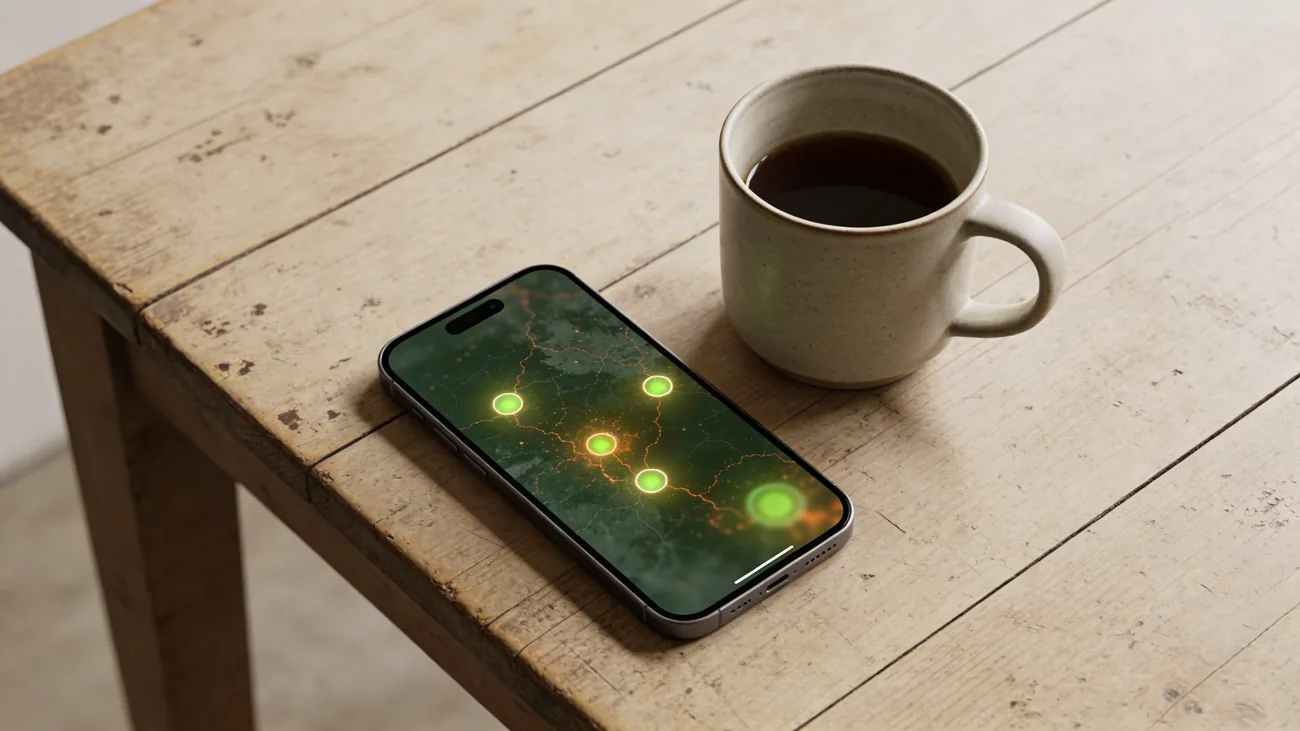
Cerca virtual (ou geofence) é uma área desenhada em volta de um endereço no mapa, com alerta automático para o seu celular quando o aparelho do filho cruza essa fronteira. Configura uma vez, recebe notificação para sempre: “Maria chegou na escola” às 7h45, “Maria saiu da escola” às 12h15. Sem precisar abrir app, sem ligar perguntando. Pequeno toque tecnológico que reduz uma dose grande de ansiedade parental.
Este guia mostra como configurar cerca virtual no Family Link (Android, nativo), no iPhone via Atalhos (caminho um pouco mais técnico mas grátis) e no Life360 (pago, mas com extras). Plus os limites reais do recurso e quando não confiar 100% nele. Os passos vêm da documentação Family Link, do Atalhos Apple Help, e de testes em Android 14 e iOS 17/18.
Resumo: Family Link nativa para Android do filho. iPhone via app Atalhos com automação de localização. Life360 paga para extras como alerta de bateria baixa do filho. Configure 3-5 endereços principais (casa, escola, prática esportiva). Notificação chega no seu celular em segundos quando o filho cruza a fronteira.
O que é cerca virtual?
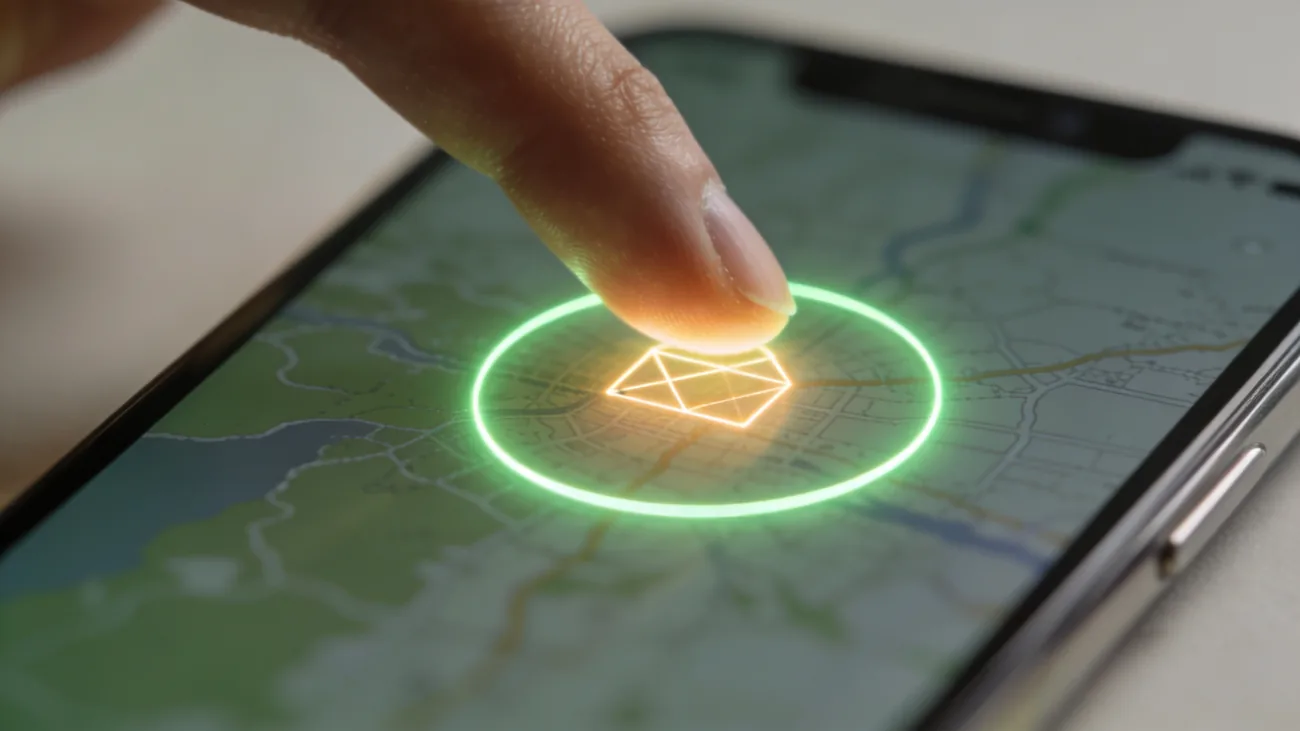
Imagine um círculo desenhado em volta de um endereço no mapa, raio entre 100m e 1km. Quando o celular do filho entra dentro desse círculo (chegada) ou sai dele (saída), o sistema dispara uma notificação para o seu celular.
Diferente de localização ao vivo (você precisa abrir o app para ver onde está), a cerca virtual é passiva e proativa: o alerta chega sozinho quando algo acontece. Isso muda a dinâmica do cuidado parental: você deixa de “ficar olhando” e passa a “ser avisado”.
Usos práticos para família brasileira:
- Chegada na escola: alerta às 7h-8h quando o filho entra no perímetro.
- Saída da escola: alerta no fim do turno, sinal de que ele está vindo.
- Casa: confirmação de que chegou da escola, da rua, da casa do amigo.
- Casa do avô / avó: confirmação que chegou na visita combinada.
- Prática esportiva: chegada e saída do clube, escola de música, treino.
5 endereços resolvem a vida da maioria das famílias.
Cerca virtual com Family Link (Android do filho)
A solução mais simples se o filho usa Android. Family Link tem o recurso nativo, sem custo extra.
- No seu Family Link (app de pai), toque no nome do filho.
- Toque em Localização.
- Toque em Adicionar local.
- Digite o endereço (escola, casa do avô, etc).
- Ajuste o raio no mapa (padrão 100m, pode aumentar para 200-500m em escolas grandes).
- Dê um nome ao local (“Escola Maria”, “Casa Avô”).
- Ative Notificar quando chegar e/ou Notificar quando sair.
- Salve.
Pronto. Toda vez que o celular do filho cruza essa fronteira, você recebe push no seu celular: “Maria chegou em Escola Maria às 7h47”. O Family Link comporta até 10 locais por filho.
Detalhes do Family Link inteiro em Google Family Link: guia completo.
Cerca virtual no iPhone via Atalhos (grátis, mais técnico)
A Apple não oferece cerca virtual nativa no Buscar nem no Compartilhamento Familiar. Mas o app Atalhos permite criar automações de localização que fazem a mesma coisa.
Importante: a automação roda no iPhone do filho (não no seu). Ele precisa aceitar abrir o Atalhos quando for acionado, ou você ativa “Executar sem perguntar” (que pede uma confirmação inicial e depois roda sozinha).
Passo a passo no iPhone do filho (com a permissão dele):
- Abra o app Atalhos (já vem instalado).
- Toque em Automação na barra inferior.
- Toque em + no canto superior direito.
- Escolha Quando Chegar (ou Quando Eu Sair para alerta de saída).
- Toque em Local > escolha o endereço (digite ou marque no mapa).
- Faixa de Tempo: opcional (limita o alerta a horário específico, ex 7h-8h apenas).
- Toque em Avançar.
- Toque em Adicionar Ação > pesquise Enviar Mensagem > escolha.
- Configure: destinatário (seu número), mensagem (“Cheguei na escola”).
- Toque em Avançar.
- Desative Perguntar Antes de Executar se você quer automático sem confirmação.
- Salve.
Quando o filho chegar ao endereço, o iPhone dele manda sozinho a mensagem para você. Para alerta de saída, repita o processo escolhendo Quando Eu Sair.
Vantagem: gratuito, sem app extra, sem mensalidade. Desvantagem: configura no iPhone do filho (não no seu), e ele pode desligar a automação se quiser.
Para uma família com Apple Watch SE no pulso do filho, o atalho também funciona no Watch.
Cerca virtual com Life360 (pago, mais completo)
Life360 é o aplicativo de família mais popular no Brasil para quem quer mais que o básico. iOS e Android.
Plano gratuito: 2 cercas virtuais. Plano Silver: R$ 30-40/mês, cercas ilimitadas + alerta de chegada/saída + alerta de bateria baixa do aparelho da família. Plano Gold/Platinum: R$ 60-90/mês, inclui detector de colisão, relatórios de direção, monitoramento avançado.
Setup básico:
- Instale Life360 no seu celular e no celular do filho.
- Crie família. Adicione filho como membro.
- Toque em Places > Add Place.
- Selecione endereço (escola, casa).
- Defina raio.
- Ative alertas de chegada e saída.
Vantagens do Life360 sobre alternativas gratuitas:
- Funciona em iPhone e Android igual (cross-platform real).
- Notificação rápida (segundos).
- Alerta de bateria baixa: você sabe quando o celular do filho está com pouca bateria, sinal de provável perda de localização.
- Relatórios de direção (útil para filho de 17+ recém-emancipado): velocidade, freadas bruscas.
Desvantagens: mensalidade. Compartilha sua localização com Life360 (empresa privada nos EUA). Sob a LGPD, eles seguem regras de transferência internacional, mas se você prefere dado fora dos EUA, Family Link é alternativa.
Cerca virtual para idosos
A mesma tecnologia serve para acompanhar pais idosos. Especialmente útil em casos de demência leve ou idoso que sai sozinho.
- Idoso com Android: não dá para usar Family Link (é só para crianças). Use Life360 com plano pago, ou app dedicado AngelSense (R$ 200+/mês).
- Idoso com iPhone: app Atalhos funciona igual (passos acima), executado no iPhone do idoso. Configure conjunto com ele.
Detalhes em como localizar pais idosos pelo celular.
Limites reais da cerca virtual
Antes de confiar 100%:
- GPS confuso em prédio. Escola em prédio comercial alto pode confundir a fronteira por 50-200m. Pode disparar alerta antecipado ou atrasado. Soluções: aumente o raio para 300-500m.
- Localização aproximada vs precisa (Android 12+). Sem precisa, a cerca não alerta. Configurações > Aplicativos > Family Link > Localização > Usar localização precisa.
- Modo Economia de Bateria suspende fences eficientes. Desligue ou ligue o celular na tomada do carro durante viagem.
- iPhone do filho sem permissão “Sempre” para localização. Sem isso, atalhos não disparam quando o app está fechado. Ajustes > Privacidade > Serviços de Localização > Atalhos > Sempre.
- Filho mais tech-savvy: pode desligar localização do aparelho, deixar celular em casa quando sai, ou desativar atalhos no iPhone dele. Conversa franca evita virar gato e rato.
- Mudança de horário: cerca virtual não distingue chegada normal de chegada incomum. Se o filho chega na escola às 14h em vez de 7h, você recebe alerta às 14h e pensa que algo está errado, mas pode ser só dia de prova diferente. A informação cruda precisa de contexto.
Combine cerca virtual com conversa
A tecnologia é ferramenta. A regra é vocês. Princípios para usar bem:
- Combine os endereços com o filho. “Vou configurar alerta de chegada e saída na escola e em casa. Outros lugares (festa de aniversário, casa de amigo), não preciso, eu pergunto.”
- Não use para confrontar. Se o filho diz “estou na escola” e a cerca diz que ele saiu há 30 min, primeiro pergunte (pode ser bug, pode ser que ele esqueceu o celular dentro de algum lugar).
- Revise periodicamente. A cada 6 meses, refaça a lista. Filho mais velho precisa de menos cercas. Filho mais novo de mais.
Cerca virtual é melhor uso de tecnologia: passiva, automática, focada em segurança real, sem virar vigilância 24/7. Configure uma vez, deixe rodar, conviva com o filho normalmente. Quando precisar do alerta, ele chega. Quando não precisar, fica invisível.
Se o aparelho com cerca virtual é o primeiro celular do filho, monte o setup completo desde o dia da entrega seguindo primeiro celular do filho: configurar localização sem virar espião. Cerca virtual ganha mais valor quando vem com regras claras combinadas antes.
Para famílias com guarda compartilhada onde o filho mora alternadamente em duas casas, cerca virtual pode ser configurada para ambos os endereços com alertas separados para o pai e a mãe. Detalhes do setup pós-separação em compartilhar localização entre pais separados: fazer sem briga.
Perguntas e respostas
O que os leitores costumam perguntar
7 perguntas · atualizado em mai. de 2026