Google Family Link: guia completo de configuração e uso 2026
Family Link controla tempo de tela, aprova downloads, mostra localização do filho e bloqueia conteúdo. Passo a passo no celular do pai e do filho, mais limites reais.
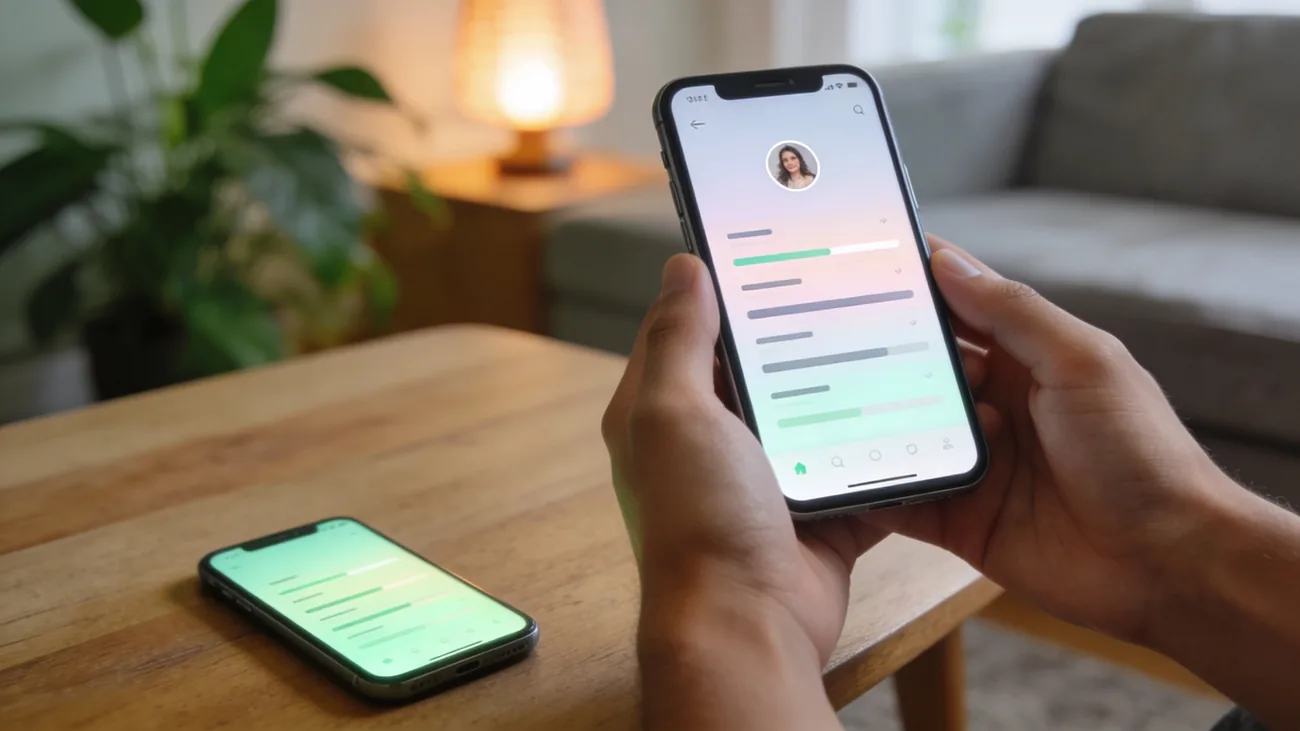
Nesta página 9 seções
- O que o Family Link faz e o que não faz?
- Passo 1: instalar o Family Link no celular do pai
- Passo 2: criar conta do filho (ou conectar conta existente)
- Passo 3: configurar o celular do filho
- Passo 4: definir limites de tempo de uso
- Passo 5: ativar localização
- Passo 6: aprovar e bloquear apps
- Limites reais do Family Link (o que não funciona)
- Family Link + Compartilhamento Familiar Apple: a combinação para famílias mistas
O Google Family Link é o sistema oficial do Google para pais administrarem o uso de celular dos filhos. Faz quatro coisas principais: limita o tempo de uso por dia, aprova ou bloqueia downloads de apps, bloqueia apps específicos a qualquer hora e mostra onde o celular do filho está. Funciona no Android nativamente; no iPhone do filho, com restrições. É gratuito e sem propaganda.
Este guia cobre a configuração no celular do pai (Android ou iPhone), a configuração no celular do filho (Android ou iPhone) e os limites reais do que dá e do que não dá para fazer. Os passos vêm da documentação oficial do Family Link e de testes em Android 14 (filho) com iPhone 15 e Pixel 7 (pais).
Resumo: Você instala o Family Link no seu celular (Android ou iPhone). Cria uma conta Google de criança para o filho ou conecta a conta dele se já tiver. Instala o Family Link Child no celular do filho. Aceita os termos. Configura limites de tempo, bloqueia apps e ativa localização. Leva 15 a 20 minutos no total.
O que o Family Link faz e o que não faz?
| Função | Family Link |
|---|---|
| Tempo de uso por dia | Sim, definido por você |
| Tempo por app individual | Sim, ex: 30 min/dia no YouTube |
| Bloqueio de horário (toque de recolher) | Sim, ex: 22h às 6h sem celular |
| Aprovação de download de app | Sim, qualquer compra ou download pede sua autorização |
| Bloqueio de app instalado | Sim, com um toque |
| Localização ao vivo | Sim, atualiza a cada poucos minutos |
| Localização histórica | Não disponível no Family Link |
| Cerca virtual (geofence) | Sim, alerta quando filho chega/sai de endereços |
| Filtro de conteúdo do Chrome | Sim, bloqueia sites adultos |
| Filtro do Google Search | Sim, SafeSearch obrigatório |
| Leitura de mensagens (WhatsApp, Instagram) | Não |
| Acesso ao histórico de navegação | Não, só filtro |
O Family Link não é spyware. Não lê mensagens, não grava chamadas, não roda em segundo plano sem aviso. É um sistema de controle parental visível e consentido, alinhado com LGPD e com o ECA (Estatuto da Criança e do Adolescente). O filho sabe que o controle está ligado.
Passo 1: instalar o Family Link no celular do pai
- Abra a Play Store (Android) ou App Store (iPhone).
- Busque por Google Family Link.
- Instale o app.
- Abra e entre com sua conta Google.
- Aceite os termos. O Google verifica se a conta tem mais de 18 anos.
- Toque em Comece > Configurar uma família (se ainda não tem família Google) ou Adicionar membro.
Você também pode gerenciar tudo via families.google.com no navegador, mas o app no celular é mais prático para o dia a dia.
Passo 2: criar conta do filho (ou conectar conta existente)
Se o filho tem menos de 13 anos e não tem conta Google ainda:
- No app do pai, toque em Adicionar uma criança.
- Escolha Criar conta para criança.
- Digite nome, sobrenome, data de nascimento.
- Crie e-mail com sufixo gerenciado (ex: maria.pereira2026@gmail.com).
- Crie senha (anote, o filho vai precisar quando logar no celular).
- Aceite os termos como responsável legal.
- Pague R$ 1 simbólico para confirmar identidade (o Google requer cartão de crédito do pai como prova). O R$ 1 é devolvido em alguns dias.
Se o filho já tem conta Google (criada antes ou com cadastro errado): no Family Link, escolha Conectar conta existente, e o sistema converte para conta de criança sob seu controle.
Passo 3: configurar o celular do filho
No celular do filho (Android é o caminho recomendado, iPhone tem limites severos):
- Vá em Configurações > Senhas e contas > Adicionar conta > Google.
- Entre com o e-mail e senha que você criou no passo 2.
- O sistema detecta que é conta de criança e pede para você (pai) entrar com sua conta também no celular do filho para autorizar.
- O Family Link Child é instalado automaticamente.
- Acompanhe a configuração no seu app de pai: o nome do filho aparece, e você define limites iniciais.
Se o filho usa iPhone: instale o Family Link Child da App Store, faça login na conta de criança. As limitações são reais: você só controla downloads e localização, não o tempo de tela ou bloqueio de apps. Para iPhone do filho, é melhor usar Compartilhamento Familiar Apple em paralelo.
Passo 4: definir limites de tempo de uso
No seu app Family Link > nome do filho > Controles:
- Limites diários: ex 2 horas por dia. Pode variar por dia da semana (mais flexível no fim de semana).
- Hora de dormir (toque de recolher): ex 21h às 7h, celular trava sozinho.
- Limites por app: toque em qualquer app instalado e defina tempo separado. Útil para limitar YouTube ou TikTok individualmente.
- Tempo bônus: você pode dar 15 ou 30 minutos extra como recompensa, com um toque.
Quando o tempo acaba, o celular do filho mostra uma tela cinza com o pedido “Tempo de uso encerrado”. Ligações de emergência continuam funcionando. Apps de chamada (Telefone, WhatsApp Call, Maps) podem ser marcados como sempre permitidos em Limites > Apps sempre permitidos.
Passo 5: ativar localização
- No seu Family Link > nome do filho > Localização.
- Toque em Configurar.
- Confirme no celular do filho que a localização do Google está ligada.
- Volte ao seu app: o mapa mostra a posição do filho em tempo real.
Para configurar cerca virtual (alerta quando o filho chega ou sai de um endereço): em Localização, toque em Adicionar local > digite endereço da escola, casa do avô, prática esportiva. O Family Link envia notificação push para você quando o celular do filho cruza a fronteira. Detalhamento em cerca virtual: alerta quando o filho chega na escola.
Passo 6: aprovar e bloquear apps
Em Apps dentro do perfil do filho:
- Veja todos os apps instalados.
- Toque em qualquer um > Bloquear app para sumir da tela do filho.
- Ative Pedir minha aprovação para downloads. A partir daí, qualquer download da Play Store envia notificação para você decidir.
- Compras pagas (jogos, in-app purchases) sempre pedem sua aprovação, independente do ajuste.
Em Configurações > Filtros no Google Play você define classificação etária máxima (L, 10, 12, 14, 16, 18). Apps com classificação maior nem aparecem na busca do filho.
Limites reais do Family Link (o que não funciona)
Antes de criar expectativa demais:
- iPhone do filho = controle limitado. Apple não deixa app de terceiro controlar tempo de tela no iOS. Family Link no iPhone do filho só mostra localização e gerencia conta. Para iOS, vá de Compartilhamento Familiar Apple.
- Não lê WhatsApp, Instagram, Snapchat. Mensagens privadas continuam privadas. Family Link é controle de tempo e download, não vigilância de conteúdo.
- Filho de 13+ pode “se emancipar”. No 13º aniversário, o filho recebe opção de sair do controle. Você é avisado, mas não pode bloquear. A partir daí, continua vendo localização e tempo de uso, sem poder limitar.
- VPN ou navegador alternativo desviam o SafeSearch. Família tech-savvy: filho instala Firefox ou usa navegador no app de outra coisa, e o filtro do Google Search não pega.
- Não funciona offline. Se o celular do filho fica em modo avião o dia todo, você não vê localização nem o tempo de uso real até reconectar.
Para um setup que cobre as lacunas do Family Link (especialmente conversas em apps), pais brasileiros costumam combinar Family Link + conversa franca com o filho + a regra “celular jantando na cozinha”. Tecnologia sozinha não substitui conversa.
Family Link + Compartilhamento Familiar Apple: a combinação para famílias mistas
Se na casa tem pai com iPhone, mãe com Android, filho com iPhone e filha com Android, a regra prática é:
- Cada filho usa o controle nativo do sistema dele: iPhone do filho via Compartilhamento Familiar Apple, Android do filho via Family Link.
- Localização universal entre todos via Google Maps com a conta da família ou via setup misto iPhone/Android.
- Snapchat e TikTok: nem Family Link nem Compartilhamento Familiar Apple controlam o que o filho vê dentro. Conversa direta sobre Snap Map e quem o filho deixa ver a própria localização lá dentro é o caminho.
Combinação saudável: tecnologia nas mãos certas, conversa nas mãos do pai e da mãe.
Se este é o primeiro celular do filho, leia também primeiro celular do filho: configurar localização sem virar espião antes de comprar o aparelho. A configuração de Family Link no dia da estreia evita 90% dos problemas de uso descontrolado nos primeiros meses.
Quando o Family Link mostra localização errada do filho (pin pula entre quarteirões, mostra lugar onde ele nunca esteve), o problema geralmente não está no Family Link: é o GPS do aparelho dele. Veja por que minha localização aparece errada no celular: 9 causas para o protocolo de diagnóstico. Para entender o impacto na bateria do filho de manter localização permanente ativa, Localização ao Vivo gasta muita bateria? Teste de 30 dias traz números reais.
Perguntas e respostas
O que os leitores costumam perguntar
7 perguntas · atualizado em mai. de 2026