Compartilhamento Familiar Apple: guia completo 2026
Compartilhamento Familiar conecta até 6 contas Apple. Você divide assinaturas, controla compras do filho, vê localização e bloqueia conteúdo. Passo a passo no iPhone.
Nesta página 9 seções
- O que dá para fazer com Compartilhamento Familiar?
- Passo 1: criar o grupo familiar (você é o organizador)
- Passo 2: adicionar parceiro e família adulta
- Passo 3: criar Apple ID para criança (menor de 13)
- Passo 4: ativar Compartilhamento de Localização
- Passo 5: configurar Tempo de Uso para iPhone do filho
- Passo 6: ativar Pedido para Comprar
- Compartilhamento Familiar vs Google Family Link
- Limites do Compartilhamento Familiar
O Compartilhamento Familiar é o sistema da Apple para conectar até seis Apple IDs em um grupo. Faz quatro coisas: divide assinaturas (Apple Music, iCloud+, Apple TV+), compartilha compras da App Store sem pagar duas vezes, mostra localização da família no Buscar e dá controle parental sobre iPhones e iPads de filhos com Tempo de Uso. Tudo gratuito e nativo do iOS, sem instalar app de terceiros.
Este guia cobre a configuração inicial pelo organizador, como adicionar família (incluindo crianças e avós), como ativar localização e como usar Tempo de Uso para iPhone de filho. Os passos vêm da documentação oficial Apple e de testes em iOS 17/18 em uma família mista (iPhone 15 Pro, iPhone 13, iPad Air, Apple Watch SE).
Resumo: Vá em Ajustes > [seu nome] > Compartilhamento Familiar. Configure como organizador. Adicione até 5 membros (parceiro, filhos, avós). Ative o Compartilhamento de Localização. Para crianças, ative Tempo de Uso e Pedido para Comprar. Leva 10 a 15 minutos.
O que dá para fazer com Compartilhamento Familiar?
| Função | Compartilhamento Familiar |
|---|---|
| Compartilhar compras App Store | Sim, sem pagar duas vezes |
| Compartilhar Apple Music | Sim, plano família |
| Compartilhar iCloud+ | Sim, 200 GB ou 2 TB divididos |
| Compartilhar Apple TV+, Apple Arcade, Fitness+ | Sim |
| Compartilhar localização (Buscar) | Sim, opt-in por pessoa |
| Tempo de Uso para crianças | Sim, completo |
| Pedido para Comprar | Sim, para menor de 18 |
| Compartilhar fotos (Álbum Familiar) | Sim, separado |
| Compartilhar senhas | Sim, via Chaves de Acesso e Senhas Familiares |
| Compartilhar Cartão Apple Cash | Sim, conta gerenciada por organizador |
| Compartilhar com Android | Não, só Apple ID |
Para famílias mistas com Android, o Compartilhamento Familiar não funciona entre marcas. Os filhos com Android entram via Google Family Link, e localização universal entre todos vai pelo Google Maps ou pelo setup específico de família mista iPhone/Android.
Passo 1: criar o grupo familiar (você é o organizador)
- Abra Ajustes no iPhone.
- Toque em [seu nome] no topo.
- Toque em Compartilhamento Familiar.
- Toque em Configurar Sua Família.
- Confirme método de pagamento. Isto é importante: o organizador é responsável pelas compras de toda a família. Use um cartão que você controla.
- Aceite os termos.
Como organizador, você ganha poder de adicionar e remover membros, definir Pedido para Comprar e ajustar Tempo de Uso. Os outros membros podem sair quando quiserem; só o organizador pode dissolver o grupo todo.
Passo 2: adicionar parceiro e família adulta
- Em Compartilhamento Familiar > Adicionar Membro > Convidar Pessoas.
- Digite o e-mail ou número de telefone do Apple ID da pessoa.
- Escolha Enviar por iMessage ou AirDrop.
- A pessoa recebe convite no iPhone, toca em Aceitar.
Pronto, está dentro. Ela pode usar o método de pagamento do grupo para compras, com seu aval. Para evitar surpresas, ative Pedido para Comprar para qualquer adulto com pouca disciplina financeira ou crianças.
Passo 3: criar Apple ID para criança (menor de 13)
A Apple oferece criar Apple ID gerenciado para crianças, com LGPD e proteções etárias embutidas.
- Compartilhamento Familiar > Adicionar Membro > Criar Conta para uma Criança.
- Digite nome, sobrenome, data de nascimento.
- Apple verifica sua idade adulta via CVV do cartão (cobrança simbólica de centavos, devolvida).
- Crie Apple ID com sufixo @icloud.com (ex: lucas.silva10@icloud.com).
- Crie senha (anote, o filho vai usar para entrar no iPhone dele).
- Aceite termos como responsável legal.
A conta da criança fica gerenciada por você até os 13 anos. A partir dos 13 (idade mínima legal no Brasil sob LGPD para consentimento), o filho pode pedir para sair do grupo, e você aprova ou recusa.
Passo 4: ativar Compartilhamento de Localização
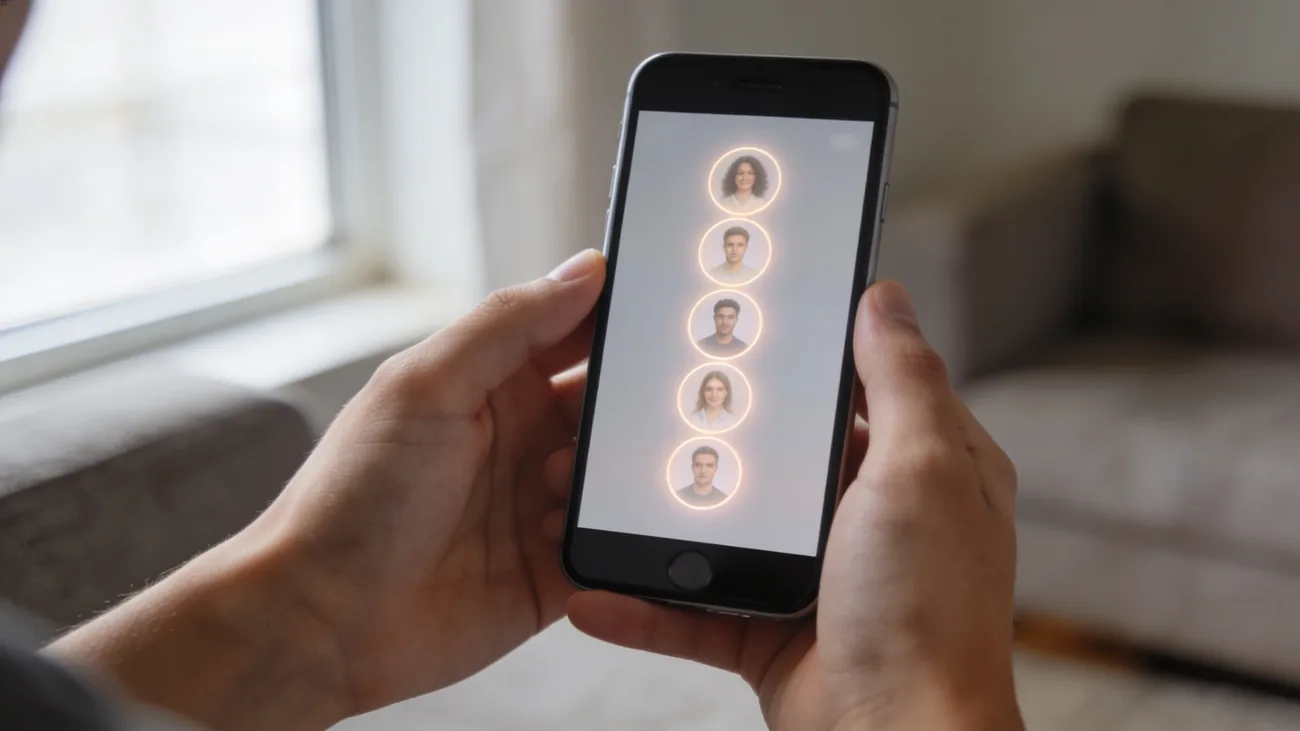
- Em Ajustes > [seu nome] > Compartilhamento Familiar > Compartilhamento de Localização.
- Ative Compartilhar Minha Localização.
- Cada membro da família precisa fazer o mesmo no próprio iPhone.
A localização aparece em dois lugares:
- App Buscar > aba Pessoas: cada membro com dot ao vivo no mapa.
- Compartilhamento Familiar > nome do membro: posição compartilhada em texto e mapa.
A localização atualiza enquanto o iPhone tem sinal e a localização do iOS está ligada. Se um membro decide parar, ele desliga Compartilhar Minha Localização no próprio Apple ID. Diferente do Google Maps, o Buscar avisa: a outra pessoa recebe notificação explícita “fulano parou de compartilhar localização”.
Detalhes da parada explícita vs silenciosa em como parar de compartilhar localização sem ninguém perceber.
Passo 5: configurar Tempo de Uso para iPhone do filho
Tempo de Uso é a ferramenta da Apple para controle parental do iPhone do filho. Funciona melhor que qualquer app de terceiro porque está no sistema, sem possibilidade de o filho desinstalar.
- No seu iPhone (organizador), Ajustes > Tempo de Uso.
- Role até o nome da criança.
- Configure:
- Tempo de Descanso: horário sem acesso ao iPhone (ex 21h às 7h).
- Limites de App: defina horas máximas por categoria (Redes Sociais 1h, Jogos 30 min).
- Sempre Permitido: apps que funcionam mesmo no Tempo de Descanso (Telefone, Mensagens, Buscar).
- Restrições de Conteúdo e Privacidade: bloqueia conteúdo adulto, compras, senhas.
Tudo é sincronizado para o iPhone do filho automaticamente. Quando o tempo acaba, os apps ficam acinzentados. O filho pode pedir 15 minutos extra com um toque, e você aprova no seu iPhone.
Passo 6: ativar Pedido para Comprar
- Em Tempo de Uso > nome do filho > Restrições de Conteúdo e Privacidade > Compras na iTunes Store e App Store.
- Ative Sempre Exigir para compras pagas, downloads gratuitos e compras dentro de apps.
A partir daí, qualquer tentativa de baixar ou comprar app no iPhone do filho envia push para seu iPhone com Aprovar ou Recusar. Aprovação em iOS 17+ pede biometria (Face ID ou Touch ID), evitando que outra criança “aprove sozinha” tocando rápido.
Compartilhamento Familiar vs Google Family Link
| Critério | Apple Compartilhamento Familiar | Google Family Link |
|---|---|---|
| Plataforma | iPhone, iPad, Mac | Android principal, iPhone com restrições |
| Controle de tempo | Completo no iPhone | Completo no Android; iPhone limitado |
| Aprovar download | Sim | Sim |
| Bloqueio individual de app | Sim, via Limites | Sim, com um toque |
| Localização ao vivo | Sim, no Buscar | Sim, no Family Link |
| Cerca virtual | Não nativa (precisa de Atalhos Apple) | Sim, nativa |
| Compartilhar assinaturas | Sim (Apple Music, iCloud+) | Não tem assinatura compartilhada |
| Custo | Grátis | Grátis |
| Filho 13+ pode sair | Pede aprovação do pai | Sim, com aviso |
Famílias 100% Apple: Compartilhamento Familiar resolve tudo, sem precisar de outro app. Famílias 100% Android: Family Link. Famílias mistas: use os dois em paralelo + Google Maps para localização universal.
Limites do Compartilhamento Familiar
- Só funciona dentro do mundo Apple. Android = excluído. Para localização universal, use Google Maps.
- iCloud+ e Apple Music família são compartilhados, mas conteúdo individual fica privado. Suas fotos do iCloud não aparecem para o organizador, só estatísticas de uso de espaço.
- Tempo de Uso é burlável por adolescente determinado (ajuste de relógio do iPhone, app de terceiro com gestor de tempo próprio). Não é à prova de adolescente tech-savvy.
- Pedido para Comprar não pega assinaturas externas. Spotify, Netflix, jogos no Discord. O filtro vale para App Store.
- A localização exige que o iPhone do filho esteja ligado. Se o aparelho fica sem bateria ou em modo avião, a última posição congela.
Para um setup que combine localização universal entre todos os celulares da família + controle parental por plataforma, monte o time:
- Apple Compartilhamento Familiar para todos os aparelhos Apple (iPhone do pai, iPad da filha, Apple Watch do avô).
- Google Family Link para qualquer Android na casa.
- Google Maps Compartilhamento de Localização para conexão entre todos, independente da marca.
- Para conversa franca com filhos adolescentes sobre o que eles compartilham fora do seu controle, especialmente Snap Map do Snapchat.
- Se é o primeiro iPhone do seu filho, leia também primeiro celular do filho: configurar localização sem virar espião para o setup do dia 1.
- Para troca pontual de localização dentro de conversa, iMessage Mensagens: compartilhar localização do iPhone para iPhone explica o caminho mais rápido entre iPhones, sem abrir o app Buscar.
- Para criança ou idoso que ganha Apple Watch sem iPhone próprio, Apple Watch Family Setup: criança e idoso sem iPhone cobre o setup completo com eSIM da operadora brasileira.
Perguntas e respostas
O que os leitores costumam perguntar
7 perguntas · atualizado em mai. de 2026