Ako nájsť stlmený alebo vybitý telefón: rozzvoniť aj v tichu
Prehraj zvuk cez Nájsť aj na stlmenom iPhone, rozzvoň Android cez Google Find My Device a pri vybitej batérii nájdi poslednú polohu. Postup pre oba systémy.
Na tejto stránke 8 sekcií
- Ako nájsť stlmený telefón doma za dve minúty
- Stlmený, vybitý, vypnutý: čo funguje v ktorom stave
- Prehrať zvuk na stlmenom iPhone cez aplikáciu Nájsť
- Rozzvoniť stlmený Android cez Google Find My Device
- Samsung Galaxy a stlmený telefón: Samsung Find
- Vybitá batéria: posledná známa poloha namiesto zvonenia
- Zapni si Odoslať poslednú polohu skôr, než ju budeš potrebovať
- Keď telefón doma nie je: Stratený režim a ďalšie kroky
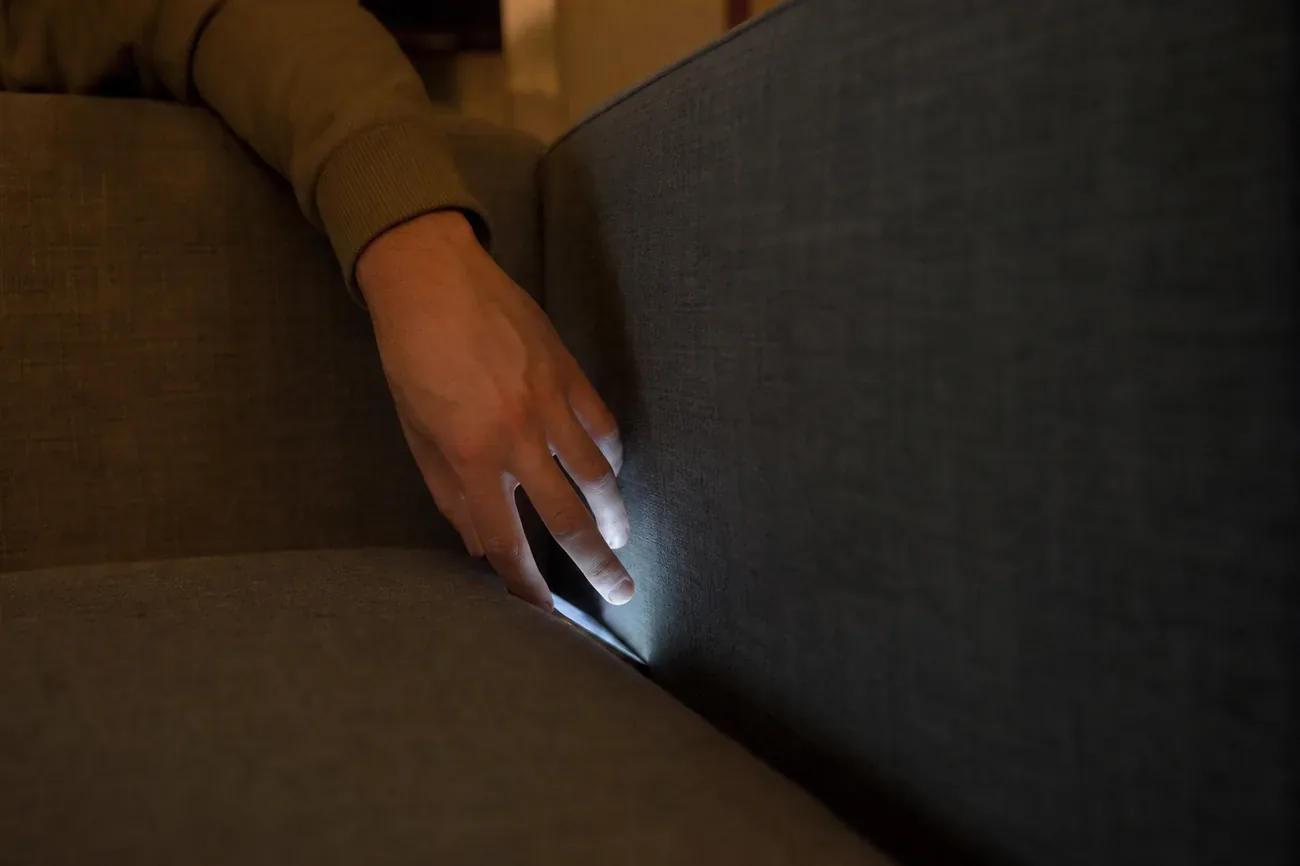
Stlmený telefón zapadnutý medzi vankúšmi nenájdeš tak, že naň zavoláš z druhého čísla. Tichý režim umlčí hovor. Čo ho neumlčí, je funkcia Prehrať zvuk v aplikácii Nájsť (iPhone) alebo Google Find My Device (Android). Tá je navrhnutá presne na to, aby prebila stlmenie aj profil Nerušiť a rozozvučala telefón naplno. A keď je batéria mŕtva, ostáva posledná známa poloha, ktorú telefón odoslal pred zhasnutím.
Kľúčové v skratke:
- Stlmený telefón doma: prihlás sa na icloud.com/find alebo google.com/android/find a klikni Prehrať zvuk. Zvoní na plnú hlasitosť aj cez tichý režim.
- Android zvoní zhruba päť minút, iPhone kým zvuk nepotvrdíš priamo na displeji.
- Vybitá batéria: telefón rozzvoniť nevieš, ale poslednú známu polohu áno, ak máš zapnuté Odoslať poslednú polohu.
- iPhone 11 a novší vysiela do siete Find My ešte približne 24 hodín po vypnutí.
- Zapni si Odoslať poslednú polohu dnes. Po vybití je už neskoro.
Ako nájsť stlmený telefón doma za dve minúty
Prehrať zvuk cez aplikáciu Nájsť je jediná spoľahlivá cesta, ako ozvučiť telefón, ktorý má vypnuté vyzváňanie. Volanie z iného čísla zlyhá presne preto, prečo si telefón stlmil: tichý režim, profil Nerušiť aj stiahnutá hlasitosť umlčia hovor. Funkcia Prehrať zvuk tieto nastavenia zámerne obchádza, lebo ju Apple aj Google postavili na scenár „mám ho niekde tu, len ho nepočujem”.
Postup je v oboch systémoch takmer identický a zvládneš ho z počítača, tabletu alebo telefónu manžela:
- Otvor stránku Nájsť v prehliadači. iPhone: icloud.com/find. Android: google.com/android/find.
- Prihlás sa tým istým Apple ID alebo Google účtom, aký máš v stratenom telefóne.
- Vyber zariadenie zo zoznamu.
- Klikni Prehrať zvuk. Telefón začne zvoniť na plnú hlasitosť, aj keď je stlmený.
Zvuk sa spustí len vtedy, keď má telefón internet, čiže Wi-Fi alebo mobilné dáta. Ak je telefón v dosahu domácej Wi-Fi (a doma zvyčajne je), príkaz dorazí okamžite. Rozdiel oproti hovoru je zásadný: hovor rešpektuje tvoje nastavenia hlasitosti, Prehrať zvuk ich ignoruje.
Stlmený, vybitý, vypnutý: čo funguje v ktorom stave
Tri stavy telefónu vyžadujú tri rôzne postupy a väčšina návodov ich hádže do jedného vreca. Stlmený telefón je stále online a plne funkčný, len má vypnuté vyzváňanie. Vybitý telefón je mŕtvy a nevysiela nič okrem poslednej uloženej polohy. Vypnutý telefón je niekde medzi tým a na novšom iPhone dokonca chvíľu vysiela ďalej. Táto tabuľka ukazuje, čo v ktorom stave použiť.
| Stav telefónu | Prehrať zvuk | Živá poloha | Čo použiť |
|---|---|---|---|
| Stlmený, online (tichý režim, Nerušiť) | Áno, naplno | Áno | Prehrať zvuk cez Nájsť / Find My Device |
| Stlmený, ale offline (bez signálu) | Až po pripojení | Posledná známa | Posledná poloha, príkaz čaká vo fronte |
| Vybitá batéria | Nie | Posledná známa | Odoslať poslednú polohu, mapa |
| Vypnutý iPhone 11 a novší | Nie | Sieť Find My asi 24 h | iCloud.com/find, bod z okolitých iPhonov |
| Vypnutý starší iPhone / Android | Nie | Posledná známa | Posledná poloha pred vypnutím |
Ak si nie si istý stavom telefónu, začni vždy funkciou Prehrať zvuk. Keď zaznie, telefón je online a máš vyhraté. Keď aplikácia napíše offline, prepni sa na poslednú známu polohu a e-mailové upozornenie ťa aj tak informuje, len čo sa telefón znova pripojí.
Prehrať zvuk na stlmenom iPhone cez aplikáciu Nájsť
Funkcia Prehrať zvuk na iPhone prebije fyzický prepínač stlmenia aj režim Nerušiť. Keď ju spustíš, iPhone začne pípať tónom, ktorý postupne zosilnie, aby si ho zachytil aj cez zavretú zásuvku alebo pod sedačkou v aute. Tón znie dovtedy, kým telefón nenájdeš a na jeho displeji nepotvrdíš tlačidlo, ktoré zastaví zvonenie.
Máš tri spôsoby, ako spustiť Prehrať zvuk:
- Z iného Apple zariadenia. Otvor aplikáciu Nájsť na iPade alebo Macu, kartu Zariadenia, vyber iPhone a klikni Prehrať zvuk.
- Z prehliadača. Choď na icloud.com/find, prihlás sa Apple ID a vyber iPhone na mape.
- Cez rodinné zdieľanie. Ak máš nastavené Rodinné zdieľanie, ozvučíš telefóny členov rodiny bez toho, aby si poznal ich heslo.
Ak ti aplikácia píše, že iPhone je offline, znamená to, že telefón práve nemá internet. Príkaz sa uloží do fronty a zvuk sa prehrá v momente, keď sa iPhone znova pripojí. Vtedy ti Apple pošle aj e-mailové upozornenie. Kompletné nastavenie iCloudu, Stratený režim a sieť Find My rozoberá návod pre Find My iPhone, kde nájdeš aj to, ako si funkcie skontrolovať skôr, než telefón zapadne.
Rozzvoniť stlmený Android cez Google Find My Device
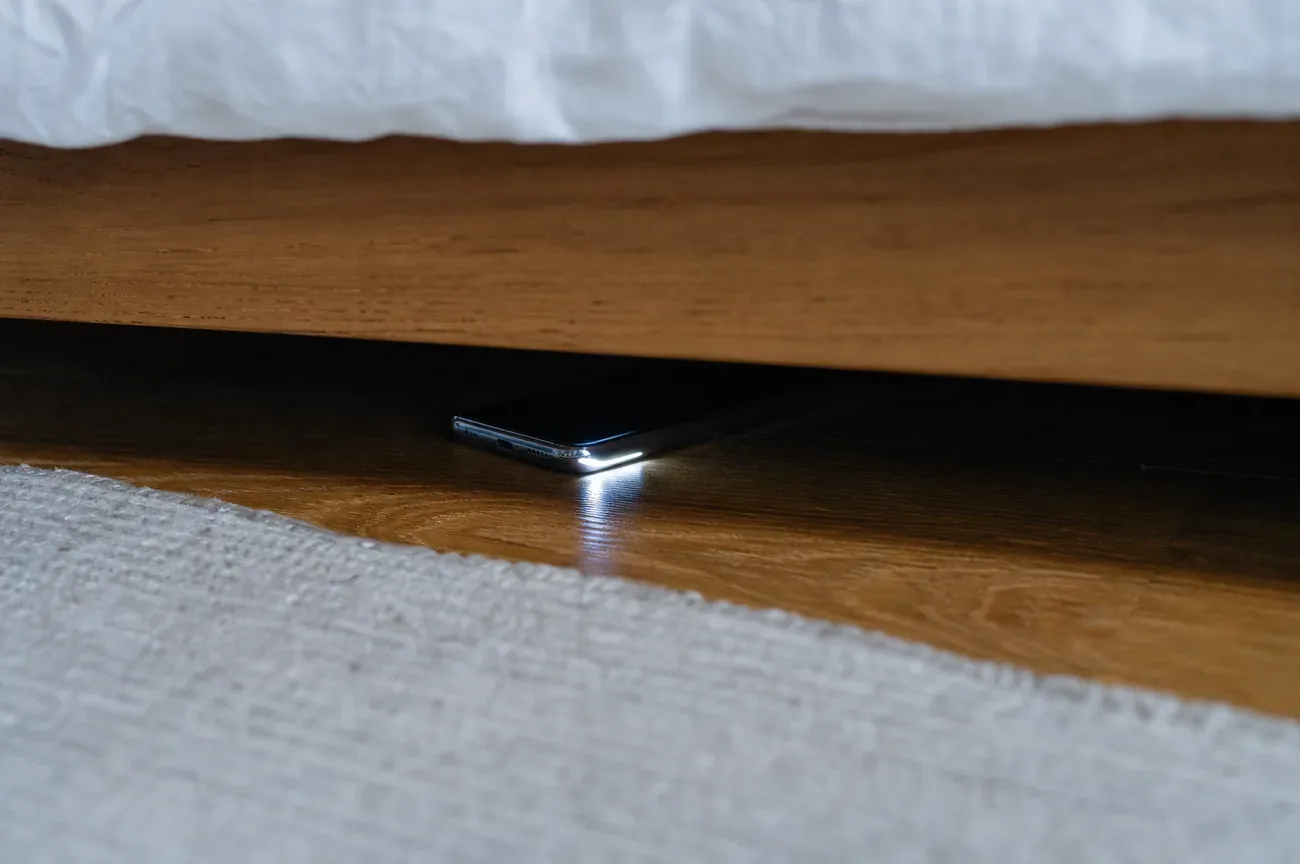
Google Find My Device rozzvoní stratený Android na plnú hlasitosť približne päť minút, aj keď máš zapnutý tichý režim alebo vibrácie. Zvonenie zastavíš stlačením vypínača na telefóne. Funguje to na každom Androide 9 a vyššom, ktorý má Google účet, zapnutú polohu a prístup na internet.
Rozzvoniť ho vieš dvoma cestami:
- Z prehliadača: google.com/android/find. Prihlás sa Google účtom z telefónu, vyber zariadenie a klikni Prehrať zvuk.
- Z vyhľadávača: keď si prihlásený v Google, napíš do vyhľadávania find my device a rovnaký panel sa ti otvorí priamo vo výsledkoch.
To isté rozhranie ti ukáže poslednú známu polohu telefónu s časom záznamu. Ak je telefón zapnutý a online, poloha je živá a aktualizuje sa. Ak je mimo dosahu, uvidíš posledné miesto, kde mal signál. Detailné nastavenie účtu, offline siete a zabezpečenia zariadenia nájdeš v návode pre Google Find My Device.
Pozor na jeden rozdiel oproti iPhone: ak máš telefón v profile, ktorý úplne blokuje zvuky, staršie Androidy niekedy zvonili tichšie. Na aktuálnych verziách Androidu má Prehrať zvuk prednosť pred profilom a zvoní naplno.
Ešte jedna vec, ktorú Android robí dobre: pošli si na telefón správu s náhradným číslom. V rozhraní Find My Device vieš zariadenie nielen rozzvoniť, ale aj zamknúť a na zámok napísať odkaz. Ak telefón našiel niekto poctivý, uvidí, na aké číslo ti má zavolať. Kombinácia zvonenia doma a odkazu pre nálezcu vonku pokrýva oba najčastejšie scenáre jedným rozhraním.
Samsung Galaxy a stlmený telefón: Samsung Find
Samsung Galaxy má vlastnú službu Samsung Find (predtým SmartThings Find), ktorá funguje paralelne vedľa Google Find My Device. Samsung ju popisuje priamo: telefón „prehrá zvuk na maximálnej hlasitosti a niekto v okolí ho určite začuje”. Na zariadeniach so slabším reproduktorom sa namiesto zvuku spustí vibrácia alebo kontrolka pera S Pen.
Rozzvoniť Galaxy vieš cez smartthingsfind.samsung.com alebo v aplikácii SmartThings, keď sa prihlásiš cez svoj Samsung účet. Výhoda Samsung Find je, že sa opiera o vlastnú sieť ostatných Galaxy zariadení v okolí, takže telefón lokalizuje aj vtedy, keď je offline, no Bluetooth v ňom ostal aktívny.
Ak máš Galaxy, oplatí sa mať prihlásený aj Google účet, aj Samsung účet. Dostaneš tak dve nezávislé cesty, ako telefón rozzvoniť, a keď jedna zlyhá, skúsiš druhú.
Vybitá batéria: posledná známa poloha namiesto zvonenia
Telefón s úplne vybitou batériou už rozzvoniť nedokážeš, pretože reproduktor bez energie nezaznie. Ostáva ti posledná známa poloha, ktorú telefón odoslal na server tesne predtým, než zhasol. Toto je najdôležitejší rozdiel medzi stlmeným a vybitým telefónom: stlmený zvoní, vybitý mlčí, ale prezradí, kde bol naposledy.
Ako to funguje v praxi:
- iPhone pri kriticky nízkej batérii automaticky odošle svoju polohu Apple, ak máš zapnutú funkciu Odoslať poslednú polohu. Na icloud.com/find potom uvidíš posledný bod a čas záznamu.
- Android cez Google Find My Device ukladá polohu priebežne. Aj po vybití uvidíš miesto, kde mal telefón naposledy signál.
- Samsung má samostatnú funkciu Odoslať poslednú polohu, ktorá „zabezpečí, že sa jeho posledná známa adresa uloží na server ešte pred vypnutím”.
Presnosť závisí od toho, kde bol telefón naposledy online. Ak visel na domácej Wi-Fi, uvidíš adresu domu. Ak ti vypadol vo vlaku, uvidíš približne úsek trate alebo stanicu, kde mal signál naposledy. Nie je to GPS bod s presnosťou na meter, ale na zúženie hľadania to stačí.
Keď posledná známa poloha v aplikácii chýba úplne, ostáva ešte jedna cesta, no len cez políciu. Slovenskí operátori Telekom, Orange, O2 a 4ka vedia z údajov BTS staníc povedať, ku ktorej veži sa telefón hlásil naposledy pred vybitím. Túto informáciu ti však priamo nevydajú. Poskytnú ju len polícii pri aktívnom vyšetrovaní a po splnení zákonných podmienok. Sám si polohu z operátora nevytiahneš, takže sa pri obyčajnej strate doma spoľahni na Prehrať zvuk a poslednú polohu z Nájsť.
Jedno je isté: vybitú batériu na diaľku nedobiješ ani telefón nezapneš. Žiadna aplikácia ani operátor to nedokáže. To, čo sa dá, je využiť poslednú polohu a pri novšom iPhone aj 24-hodinové okno siete Find My. Mechanizmus vysielania po vypnutí a jeho limity rozoberá článok o lokalizácii vypnutého telefónu.
Zapni si Odoslať poslednú polohu skôr, než ju budeš potrebovať
Funkciu Odoslať poslednú polohu musíš mať zapnutú pred vybitím, nie po ňom. Ide o jednorazové nastavenie, ktoré zaberie pol minúty, a rozhoduje o tom, či pri mŕtvej batérii uvidíš na mape posledný bod alebo prázdno. Väčšina ľudí zistí, že ju mali vypnutú, až vo chvíli, keď je neskoro.
Kde ju nájdeš:
- iPhone: Nastavenia > [tvoje meno] > Nájsť > Nájsť iPhone > Odoslať poslednú polohu.
- Samsung Galaxy: Nastavenia > Zabezpečenie a súkromie > Nájsť moje zariadenie > Odoslať poslednú polohu.
- Ostatný Android: Google Find My Device ukladá poslednú polohu priebežne, samostatný prepínač nepotrebuje. Skontroluj len, či máš v Nastavenia > Poloha zapnutú polohu a v Google účte aktívne Nájsť moje zariadenie.
Kým máš telefón v ruke, over si aj to, že Prehrať zvuk vôbec funguje. Skús ho raz spustiť z prehliadača, keď je telefón vedľa teba. Zistíš, či si prihlásený správnym účtom a či telefón na príkaz reaguje. Lepšie to vedieť teraz než v panike o tri týždne.
Keď telefón doma nie je: Stratený režim a ďalšie kroky
Ak Prehrať zvuk nič neozve a mapa ukazuje telefón mimo domu, prestaň hľadať medzi vankúšmi a prepni na Stratený režim. Ten telefón zamkne, zobrazí na zámku tvoje kontaktné číslo a odkaz pre poctivého nálezcu a na iPhone zablokuje vymazanie cez Aktivačný zámok. Na Androide sa rovnaká funkcia volá Zabezpečiť zariadenie.
Ako sa rozhodnúť podľa situácie:
- Nechal si ho v kaviarni alebo v MHD: zapni Stratený režim s odkazom „V prípade nálezu volajte na 09xx…”. Veľká časť stratených telefónov sa vráti cez tento odkaz do 48 hodín.
- Máš podozrenie, že ti ho ukradli: okrem Strateného režimu zavolaj operátorovi, nech zablokuje SIM a označí IMEI, a podaj trestné oznámenie. Presný postup pre prvé minúty aj čísla zákazníckych liniek Telekomu, Orangeu, O2 a 4ky nájdeš v návode pre ukradnutý telefón. Za bodom na mape nechoď sám do cudzieho bytu, na jeho návštevu má právomoc polícia.
- Ide o núdzu (lúpež, prepadnutie): zavolaj najprv 158 alebo 112. Telefón sa dá nahradiť, ty nie.
Najdôležitejšie pravidlo platí pre stlmený aj vybitý telefón rovnako: rozhodujú prvé minúty a to, čo si nastavil vopred. Zapnutá funkcia Odoslať poslednú polohu, prihlásený správny účet a otestované Prehrať zvuk sú tri drobnosti, ktoré z panického popoludnia spravia dvojminútovú záležitosť.
Otázky a odpovede
Čo sa čitatelia pýtajú
6 otázok · aktualizované 7/2026