Jak najít ztlumený telefon: prozvonit ho i na tichém
Najít zařízení i Apple Najít prozvoní ztlumený telefon na plnou hlasitost, i když je na tichém. Vybitý ukáže poslední polohu. Postup pro iPhone i Android.
Na této stránce 9 sekcí
- Jak prozvonit ztlumený telefon na dálku
- Jak rozezvonit Android v tichém režimu přes Najít zařízení
- Jak rozezvonit iPhone v tichém režimu přes Najít
- Tichý režim versus úplně vypnutý zvuk: v čem je rozdíl
- Proč telefon nezvoní: nejčastější důvody
- Vybitý telefon: kde ho hledat, když se nedá prozvonit
- Když telefon není doma: poslední poloha a Ztracený režim
- Rychlé triky, když jsi bez počítače
- Nastav si to dřív, než telefon ztratíš
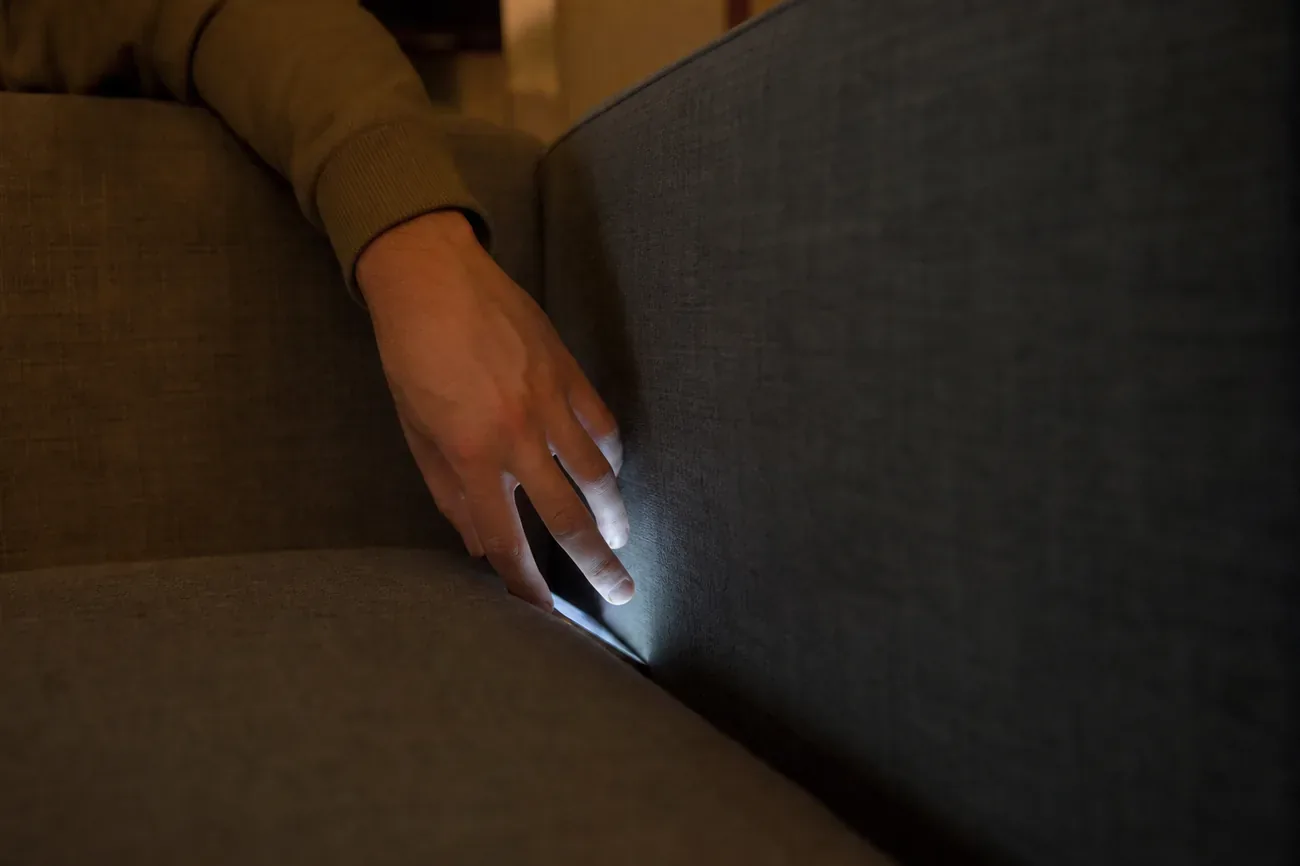
Ztlumený telefon zapadlý mezi polštáři gauče se najde za pár vteřin, jen ne tím, že si na něj zavoláš. Na tichém režimu telefon příchozí hovor nezazvoní, protože poslušně respektuje tvůj profil zvuku. Trik je jinde: funkce Přehrát zvuk v Najít zařízení nebo Apple Najít přebije tichý režim a zvoní na maximální hlasitost. Zvoní i na tichém, i na vibrace, i se zapnutým Nerušit.
Rychlá odpověď: Otevři android.com/find (Android) nebo icloud.com/find (iPhone), přihlas se a klikni na Přehrát zvuk. Telefon začne zvonit na plnou hlasitost i v tichém režimu, Android zhruba 5 minut. Podmínka je jediná: telefon musí být zapnutý a připojený k internetu. Vybitý telefon prozvonit nejde, ukáže se ale jeho poslední známá poloha, a iPhone 11 a novější navíc vysílá do sítě Najít ještě 24 hodin po vypnutí.
Jak prozvonit ztlumený telefon na dálku
Funkce Přehrát zvuk zvoní na plnou hlasitost bez ohledu na tichý režim. Funguje to proto, že příkaz nejde přes běžné vyzvánění, ale přímo přes systém telefonu, a ten pro tenhle jeden účel obejde profil zvuku. Právě v tom je rozdíl oproti tomu, když si na sebe zavoláš z cizího mobilu: hovor ctí tichý režim a telefon jen mlčky vibruje nebo nedělá nic.
Podmínky jsou u obou platforem stejné a jednoduché. Telefon musí být zapnutý, přihlášený ke svému účtu (Google nebo Apple ID) a připojený k internetu přes Wi-Fi nebo mobilní data. Pokud tohle platí, prozvoníš ho za pár vteřin. Pokud ne, čeká tě jiný scénář s poslední polohou, ke kterému se dostaneme níž.
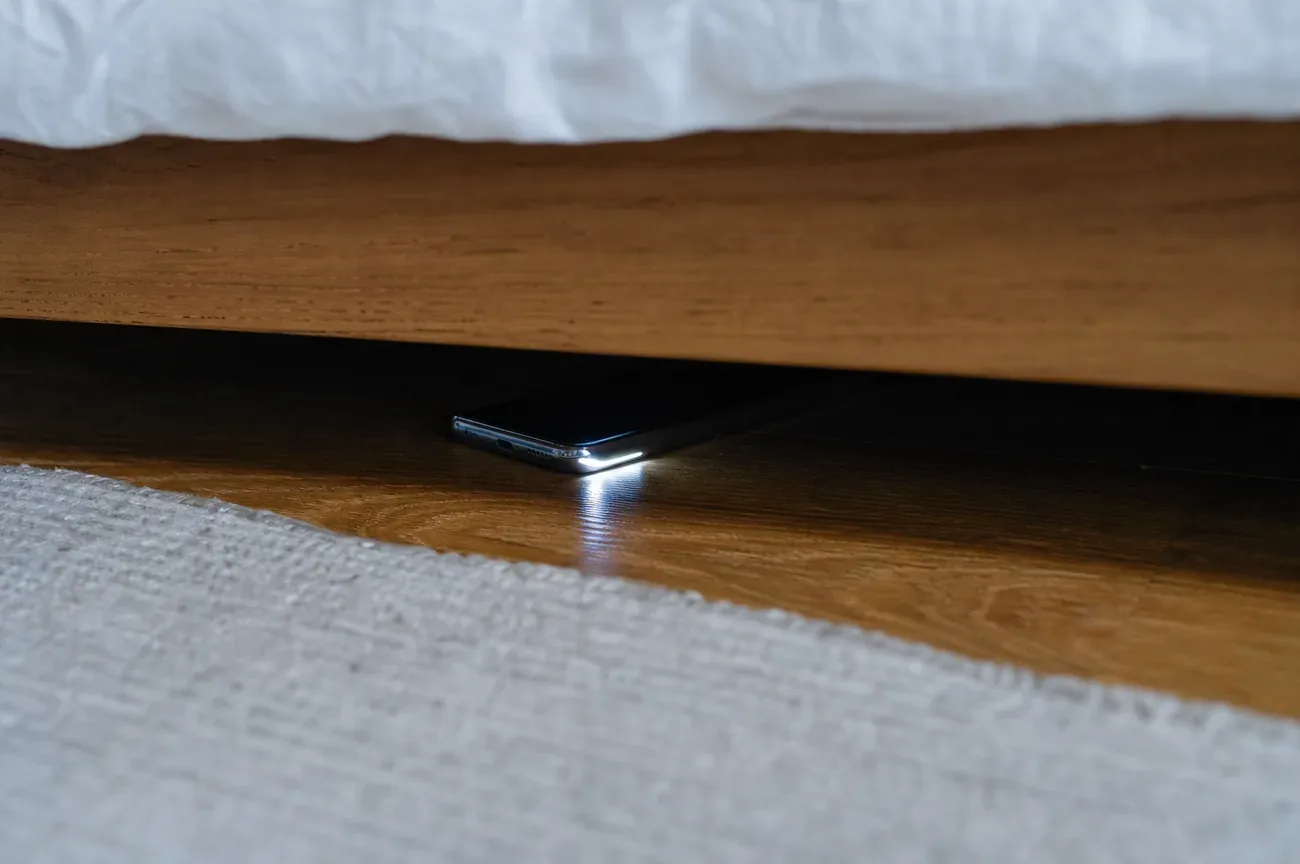
Ještě jeden praktický detail: hledej potmě. Telefon při zvonění na dálku rozsvítí obrazovku, takže ve zhasnuté místnosti často uvidíš záři dřív, než zvuk přesně lokalizuješ mezi polštáři.
Jak rozezvonit Android v tichém režimu přes Najít zařízení
Google služba Najít zařízení (dřívější Najdi moje zařízení, od roku 2025 přejmenovaná na Find Hub) zvoní 5 minut na maximální hlasitost, i když je telefon na tichém režimu nebo na vibrace. Postup zvládneš z libovolného prohlížeče:
- Na počítači nebo cizím telefonu otevři android.com/find a přihlas se stejným Google účtem, jaký máš v ztraceném telefonu.
- V seznamu vlevo vyber telefon, který hledáš, a chvíli počkej na spojení.
- Klikni na Přehrát zvuk. Telefon začne zvonit a nepřestane po dobu 5 minut, dokud ho nenajdeš a nestiskneš tlačítko, nebo dokud zvonění nezastavíš z prohlížeče.
Stejnou věc udělá i hlasový příkaz. Když máš doma chytrý reproduktor nebo displej s Google Assistant, stačí říct Hey Google, najdi můj telefon a asistent ho prozvoní. Detailní nastavení celé služby, včetně toho, jak zapnout offline síť a Ztracený režim, rozebírá kompletní návod na Najít zařízení.
Aby prozvonění fungovalo, musí telefon splnit několik podmínek najednou. Musí být zapnutý, přihlášený k Google účtu, připojený k Wi-Fi nebo mobilním datům, mít zapnuté určování polohy a být viditelný na Google Play. Jakákoliv z těchto věcí vypnutá znamená, že příkaz Přehrát zvuk nedorazí a telefon zůstane němý. To je nejčastější důvod, proč lidem prozvonění nefunguje: ne že by šlo o chybu, ale telefon prostě není online.
Samsung má vlastní paralelní cestu. Přes SmartThings Find na smartthingsfind.samsung.com prozvoníš Galaxy telefon i tehdy, když nejsi přihlášený do Google služby, a funguje to i na spárovaná sluchátka Galaxy Buds. Novější Galaxy modely navíc drží krátkou offline síť, takže se dají dohledat i chvíli po vypnutí.
Jak rozezvonit iPhone v tichém režimu přes Najít
Apple funkce Najít (v angličtině Find My) přehraje na iPhonu zvuk na plnou hlasitost bez ohledu na tichý přepínač na boku telefonu. Zvuk navíc postupně zesiluje a pípá výrazným tónem, který se pozná i z vedlejší místnosti. Máš dvě cesty:
- Z jiného Apple zařízení. Otevři aplikaci Najít na svém iPadu nebo Macu, přepni na záložku Zařízení, vyber iPhone a ťukni na Přehrát zvuk.
- Z prohlížeče. Přihlas se na icloud.com/find svým Apple ID, vyber iPhone na mapě a klikni na Přehrát zvuk.
iPhone zazvoní během chvilky a na zamčené obrazovce ukáže hlášku Najít iPhone. Zvoní, dokud zvuk nezastavíš na dálku nebo dokud telefon neodemkneš. Když máš Apple Watch, jde to ještě rychleji: na ciferníku přejeď nahoru do Ovládacího centra a ťukni na ikonu telefonu s vlnkami, hodinky spárovaný iPhone prozvoní přes Bluetooth do zhruba 15 metrů. Zbytek nastavení Apple ID, sítě Najít a Ztraceného režimu najdeš v kompletním návodu na Find My iPhone.
Tichý režim versus úplně vypnutý zvuk: v čem je rozdíl
Tichý režim a vypnutá hlasitost nejsou totéž a při hledání se chovají jinak. Tichý režim (nebo Nerušit) potlačí vyzvánění při běžném hovoru, ale nepřebije funkci Přehrát zvuk z Najít zařízení nebo Apple Najít. Systémový příkaz projde a telefon zazvoní tak jako tak.
Kde je to zrádnější, je volání na vlastní číslo. Na některých telefonech, hlavně Samsungu, zvoní příchozí hovor i v tichém režimu, když voláš z předem vybraného kontaktu. Jakmile ale hlasitost stáhneš úplně na nulu nebo zapneš přísný režim Nerušit, telefon neprozvoní ani běžný hovor. Proto je hledání přes Google účet nebo Apple ID spolehlivější než pokoušet se telefon uslyšet vlastním zavoláním.
Jednoduché pravidlo: na prozvonění ztlumeného telefonu nepoužívej hovor, ale funkci Přehrát zvuk. Hovor je závislý na profilu zvuku, systémový příkaz ne.
Proč telefon nezvoní: nejčastější důvody
Když jsi klikl na Přehrát zvuk a nic se neděje, chyba je skoro vždy v tom, že telefon není online. Příkaz doletí jen k zapnutému telefonu s internetem. Projdi si čtyři nejčastější příčiny:
- Telefon je vybitý. Nejběžnější případ. Bez baterie žádný příkaz nedorazí, zbývá jen poslední poloha.
- Telefon nemá signál. V garáži, ve sklepě nebo v betonovém jádru budovy nemusí být Wi-Fi ani mobilní data. Příkaz se pošle, jakmile se telefon znovu připojí, tak ho nech na mapě a zkoušej to opakovaně.
- Vypnutá poloha nebo služba hledání. Pokud jsi na telefonu neměl zapnuté určování polohy nebo Najít zařízení, nezvoní a ani neukáže polohu. Tohle jde nastavit jen předem.
- Telefon je opravdu vypnutý. Vypnutý Android neprozvoníš. Vypnutý iPhone 11 a novější sice vysílá do sítě Najít, ale ani ten nezazvoní na dálku, protože zvuk potřebuje běžící systém.
Když prozvonění nezabírá, přepni strategii na poslední polohu. Ta je dostupná i tehdy, když je telefon zrovna offline, protože pochází z posledního okamžiku, kdy měl signál.
Vybitý telefon: kde ho hledat, když se nedá prozvonit
Vybitý telefon prozvonit nejde, protože nepřijme žádný příkaz. Co ale zůstává, je poslední známá poloha. Mapa v Najít zařízení i v Apple Najít ukáže místo, kde měl telefon naposledy signál a baterii, s časovým razítkem typu před 40 minutami. Ve městě je přesnost obvykle na desítky metrů, protože poloha vzniká z okolních Wi-Fi sítí a mobilních vysílačů.
Pokud byl telefon před vybitím doma na Wi-Fi, uvidíš adresu domů, a hledáš tedy někde po bytě. Pokud ti vypadl venku, uvidíš přibližně místo, kde měl naposledy datové připojení. To je často přesně ten roh ulice nebo zastávka, kterou potřebuješ.
iPhone má navíc bonus. iPhone 11 a novější po vypnutí nebo vybití nezhasne úplně. Ultra-Wideband a Bluetooth Low Energy vysílají do sítě Najít nízkoenergetický signál ještě zhruba 24 hodin, který okolní iPhony anonymně přeposílají na tvůj iCloud účet. Takže i vybitý iPhone může na mapě ukázat čerstvější bod než jen poslední polohu před vypnutím. Podrobně tenhle mechanismus i limity Androidu rozebírá článek dá se najít vypnutý telefon.
Když ani poslední poloha nesedí a telefon se neozývá, dej ho nabít z powerbanky (pokud ho fyzicky máš) nebo počkej, až se sám připojí, jakmile ho někdo zapne. Do té doby máš na mapě jen ten poslední bod.
Když telefon není doma: poslední poloha a Ztracený režim
Pokud po prozvonění zjistíš, že telefon není doma, přepni z hledání na zabezpečení. Obě platformy mají režim, který telefon zamkne a nechá na obrazovce kontaktní vzkaz.
Na iPhonu je to Ztracený režim: v aplikaci Najít vyber iPhone, ťukni na Aktivovat u položky Označit jako ztracený a nastav telefonní číslo, na kterém tě může nálezce zastihnout. Telefon se zamkne a zablokuje Apple Pay. Na Androidu je ekvivalent Zabezpečit zařízení v Najít zařízení, který telefon také zamkne a umožní na displej napsat zprávu s kontaktem.
Velká část zapomenutých telefonů se do 48 hodin vrátí právě přes kontaktní údaje na zamčené obrazovce. Poctivý nálezce v kavárně nebo v tramvaji zavolá na číslo, které tam uvidí. Proto má smysl do Ztraceného režimu vždy zadat náhradní číslo, na kterém tě někdo zastihne, ideálně na blízkou osobu, ne na ten ztracený telefon.
Ztracený režim funguje i tehdy, když je telefon zrovna offline. Zámek a vzkaz se aktivují při prvním připojení telefonu k internetu, takže ho můžeš nastavit hned, i když telefon právě nikde nesvítí. Ve stejnou chvíli ti přijde e-mail, jakmile se zařízení znovu objeví na síti a systém zachytí jeho polohu.
Pokud ale poloha ukazuje na cizí adresu a telefon se pohybuje, nejde už o ztrátu, ale nejspíš o krádež. Nechoď za bodem na mapě sám. Detailní postup prvních minut, včetně nahlášení IMEI operátorům O2, T-Mobile a Vodafone, je v návodu pro ukradený telefon. Trestní oznámení podáš na kterékoliv stanici nebo na lince 158, v akutním ohrožení volej 112.
Rychlé triky, když jsi bez počítače
Ne vždy máš po ruce notebook. Pár cest funguje i jen s tím, co máš doma:
- Chytré hodinky. Apple Watch i hodinky s Wear OS mají tlačítko, které prozvoní spárovaný telefon přes Bluetooth do zhruba 15 metrů. Ideální na telefon zapadlý v bytě.
- Hlasový asistent. Chytrý reproduktor s Google Assistant prozvoní telefon na příkaz Hey Google, najdi můj telefon. Apple HomePod umí totéž pro iPhone přes Siri.
- Cizí mobil. Z telefonu kamaráda otevři prohlížeč, jdi na android.com/find nebo icloud.com/find a přihlas se. Přihlášení funguje z jakéhokoliv zařízení.
- Bluetooth přívěsek. AirTag nebo Samsung SmartTag pomůže jen tehdy, když ho na telefonu předem používáš a máš propojený s klíči nebo peněženkou. Sám o sobě ztracený telefon nenajde.
Jestli telefon hledáš pro dítě nebo seniora ve vaší domácnosti, nastav mu prozvonění a sdílení polohy předem, dokud je telefon po ruce. Zapnout tyhle funkce jde jen na telefonu, který zrovna držíš, ne zpětně na tom ztraceném.
Nastav si to dřív, než telefon ztratíš
Všechny cesty výše mají jednu společnou podmínku, kterou musíš splnit předem: služba hledání musí být zapnutá. Na Androidu to ověříš v Nastavení > Zabezpečení a soukromí > Najít zařízení, na iPhonu v Nastavení > [tvoje jméno] > Najít > Najít iPhone. Zapni také určování polohy a přihlášení k účtu.
Stojí za to zapnout i sdílení polohy s někým blízkým a offline síť hledání. Sdílená poloha ti dá druhý pohled na telefon, i když ten hlavní účet zrovna nemáš po ruce, a offline síť rozšíří dosah hledání o okolní zařízení, která anonymně přeposílají signál z telefonu.
Když je všechno nastavené, ztlumený telefon doma vyřešíš jedním kliknutím na Přehrát zvuk a vybitý telefon aspoň zúžíš na poslední polohu. Bez zapnuté služby ti zbude jen procházet byt a doufat, že někdo zavolá. Pět minut nastavení dnes ušetří hodinu paniky někdy příště.
Otázky a odpovědi
Co se čtenáři ptají
6 otázek · aktualizováno červenec 2026