¿Por qué mi iPhone muestra la ubicación incorrecta? 8 causas reales
El punto azul es una estimación de GPS, Wi-Fi y torres celulares. Cuando miente, hay ocho cosas específicas que fallaron. Aquí el orden exacto para verificarlas.
En esta página 11 secciones
- Cómo decide el iPhone dónde estás
- Causa 1: el GPS no puede ver el cielo
- Causa 2: la base de datos Wi-Fi de Apple tiene el router viejo
- Causa 3: caché de ubicación desactualizado
- Causa 4: la VPN o Private Relay está engañando a algunas apps
- Causa 5: el reloj del sistema está incorrecto
- Causa 6: la Ubicación Precisa por app está desactivada
- Causa 7: Ubicaciones Significativas y la huella digital del dispositivo se desactualiza
- Causa 8: Restablecer Localización y Privacidad (la opción nuclear antes del borrado total)
- Cuándo es hardware
- El orden de verificación en cinco minutos
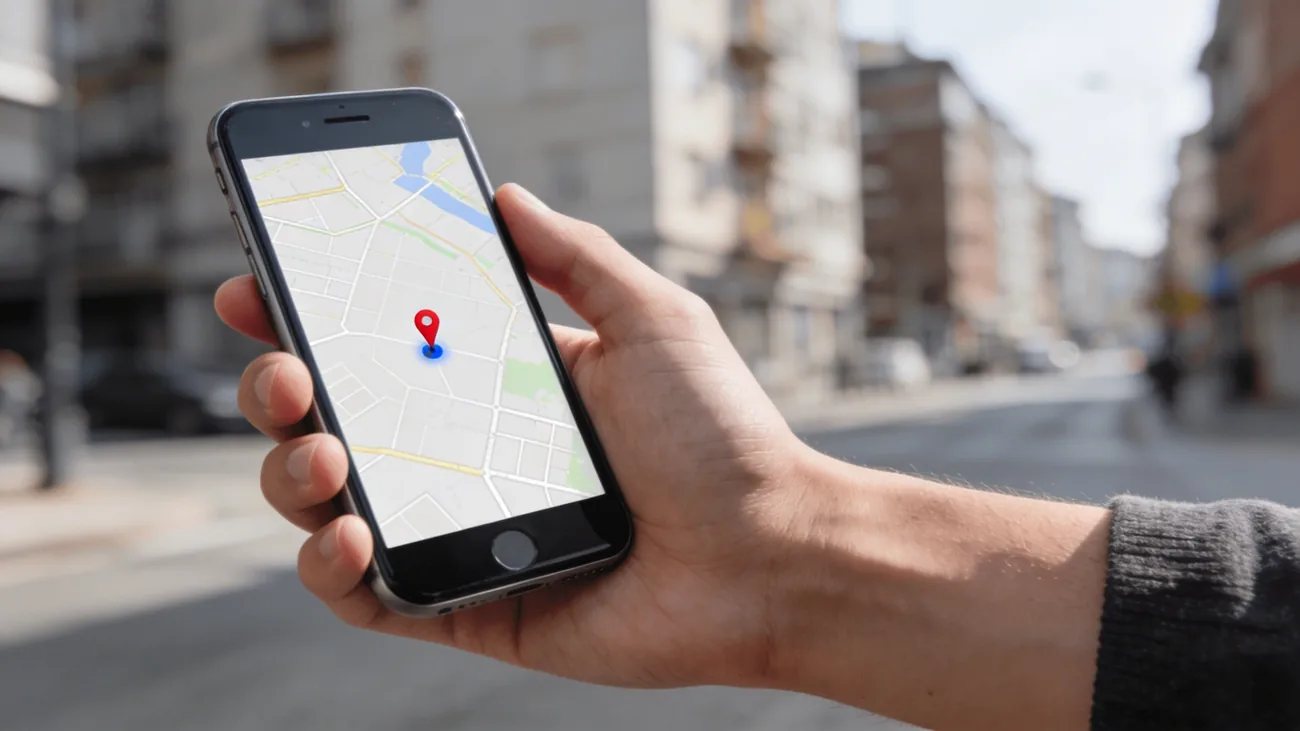
Abres Mapas y el punto azul está tres kilómetros de donde realmente estás. O está en el código postal correcto pero da vueltas lentas mientras permaneces quieto. O muestra tu casa como un edificio a dos calles de distancia y lleva un mes así. El punto azul es lo más confiable del celular hasta que deja de serlo, y cuando miente, el fallo raramente es un sensor roto. Es una de ocho cosas específicas, todas solucionables en menos de diez minutos si las verificas en orden.
Resumen. El punto azul es la salida combinada de GPS, Wi-Fi, torres celulares y Bluetooth, con el celular eligiendo la señal más precisa en cada momento. Cuando está mal, una de esas cuatro entradas está alimentando datos incorrectos, el caché entre ellas está desactualizado, el reloj del sistema está equivocado, o el hardware tiene daño. Recorre la lista en orden y detente en lo primero que corrija el punto.
Cómo decide el iPhone dónde estás
Antes de las ocho causas, la arquitectura. iOS calcula tu posición combinando cuatro señales:
- GPS (y GLONASS, Galileo, BeiDou, QZSS): visión directa a satélites, precisa a unos 3 a 5 metros en exteriores, inútil bajo techo y en cañones urbanos profundos.
- Triangulación Wi-Fi: Apple mantiene una base de datos global de ubicaciones de BSSID de puntos de acceso públicos, y el celular compara las redes que detecta contra esa base. Bajo techo y en ciudades, esto suele ser más preciso que el GPS.
- Triangulación por torres celulares: los IDs de las torres y la intensidad de señal resuelven a unos cientos de metros, a veces mejor. Es el respaldo cuando el GPS está a oscuras.
- Bluetooth y ultra-wideband: corto alcance, usado para la precisión estilo AirTag y los Mapas de Interiores en aeropuertos, centros comerciales y estadios.
Cuando ves un punto equivocado, una de esas cuatro está alimentando datos incorrectos y la fusión la está confiando más de lo que debería. Las ocho causas que siguen mapean directamente a esa arquitectura.
Causa 1: el GPS no puede ver el cielo
Bajo techo, en un estacionamiento, en un túnel, en el metro, entre edificios altos en una calle angosta: el GPS se bloquea o rebota, y el celular cae de regreso a Wi-Fi y triangulación celular. El punto se mueve porque la resolución de Wi-Fi es más gruesa, y las señales rebotan en las fachadas de los edificios, arrastrando la posición decenas de metros.
La solución: sal a un lugar abierto durante 30 segundos. El punto se afina en cuanto el celular detecta cuatro o más satélites limpiamente. Si no puedes salir, acepta que un desplazamiento de 5 a 50 metros bajo techo es el límite real del sistema, no un error.
Causa 2: la base de datos Wi-Fi de Apple tiene el router viejo
Esta es la fuente del “mi iPhone dice que estoy en Monterrey pero vivo en CDMX”. La base de datos Wi-Fi de Apple registró el BSSID de tu router de casa con una dirección anterior. Cuando el router se mueve, la base de datos no se actualiza automáticamente por días, semanas o a veces meses, dependiendo de con qué frecuencia pasen otros dispositivos Apple cerca.
Mientras la base de datos está desactualizada, el celular confía en la posición Wi-Fi registrada por encima del GPS, especialmente si estás bajo techo cuando lo revisas.
La solución: desactiva el Wi-Fi en el Centro de Control durante 60 segundos y vuelve a abrir Mapas. El punto se ajusta a la posición solo por GPS. Si eso es correcto, el router es el culpable. Para acelerar la actualización de la base de datos, deja el iPhone afuera cerca del router durante una hora con los servicios de ubicación activados; el aprendizaje colaborativo de Apple se resincronizará.
Causa 3: caché de ubicación desactualizado
iOS guarda en caché la última posición detectada para dar a las apps una respuesta instantánea mientras el celular obtiene una nueva. Si el caché está atascado, las apps ven la ubicación antigua indefinidamente y el punto puede no actualizarse hasta que el celular se mueva o fuerces una nueva adquisición.
La solución:
- Abre Mapas, ciérralo completamente (desliza hacia arriba desde el indicador de inicio y lanza la tarjeta de Mapas hacia arriba).
- Vuelve a abrirlo. La primera lectura vendrá del caché, la segunda debería ser en tiempo real.
- Si sigue atascado, ve a Ajustes, Privacidad y seguridad, Servicios de ubicación, apágalos, espera 20 segundos, vuélvelos a encender. Esto fuerza una adquisición completa en todas las apps.
Es el “¿apagaste y volviste a encender?” de la ubicación, y funciona con más frecuencia de la que la gente espera.
Causa 4: la VPN o Private Relay está engañando a algunas apps
Una VPN no mueve tu posición GPS. El chip de GPS reporta sus coordenadas reales sin importar lo que haga la red. Pero muchas apps no leen el GPS. Leen tu dirección IP y le preguntan a un servicio de geolocalización como MaxMind o IP2Location dónde está esa IP. Una VPN enruta la IP por donde viva el nodo de salida.
La misma lógica aplica para iCloud Private Relay: cuando está activado, Safari y muchas apps ven una IP de relé de Apple, no tu IP de casa. Los sitios que geolocalizan por IP te muestran en otra ciudad.
La diferencia: Mapas, Buscar (Find My), el Tiempo, Wallet y cualquier app que solicite permiso de Servicios de ubicación usan GPS real. Las redes de publicidad, los servicios de streaming, los muros de pago de noticias y la mayoría de los sitios web usan IP. La solución para estos últimos es apagar la VPN o Private Relay cuando necesitas que tu ubicación web sea precisa, no luchar contra Mapas.
Causa 5: el reloj del sistema está incorrecto
Los satélites GPS transmiten señales con marcas de tiempo precisas. El celular calcula la distancia a cada satélite midiendo cuánto tardó en llegar la señal, y luego trilatera una posición. Si el reloj está equivocado por apenas segundos, el cálculo está equivocado por kilómetros.
La solución: Ajustes, General, Fecha y Hora, Configurar Automáticamente debe estar encendido. Siempre. Ajustar el reloj manualmente por disputas de cambio de horario, control de zona horaria o trucos regionales en el App Store rompe el GPS hasta que se corrija. Quienes ajustan deliberadamente el reloj para aprovechar funciones de apps generalmente se sorprenden cuando la ubicación falla por completo.
Causa 6: la Ubicación Precisa por app está desactivada
Desde iOS 14, el permiso de Ubicación de cada app tiene un segundo interruptor: Ubicación Precisa. Cuando está apagado, la app recibe una zona imprecisa de 2 a 15 kilómetros en lugar del punto exacto, por diseño.
La solución: Ajustes, Privacidad y seguridad, Servicios de ubicación, busca la app, establece el permiso en Al usar la app y Ubicación Precisa en activado. Mapas, Buscar, el Tiempo, apps de transporte y de comida a domicilio se benefician de esto. Las apps en las que no confías con precisión (algunas apps de noticias, algunos juegos) deben quedarse con la versión imprecisa.
Esta configuración es la causa más común de “mi ubicación está bien en Mapas pero equivocada en esta otra app”. El sistema no está roto; el permiso por app está haciendo exactamente lo que se configuró para hacer.
Causa 7: Ubicaciones Significativas y la huella digital del dispositivo se desactualiza
Las Ubicaciones Significativas son el registro cifrado en el dispositivo con los lugares que frecuentas. También son la base de datos que algunas funciones de Apple leen, como el pin del coche estacionado, los recordatorios de tiempo de salida y el historial de Mapas. Si las huellas digitales de routers Wi-Fi o torres celulares en tu zona han cambiado, las entradas pueden volverse inexactas y las funciones dependientes muestran direcciones incorrectas.
Está cifrado de extremo a extremo; Apple no puede verlo, y apagarlo no comparte ni borra datos con Apple, solo con tus propios dispositivos vinculados a iCloud.
La solución: Ajustes, Privacidad y seguridad, Servicios de ubicación, Servicios del sistema, Ubicaciones Significativas, Borrar historial. El registro se reconstruye en la siguiente semana conforme haces tu rutina. Efecto secundario: los pines del coche estacionado y las alertas de tiempo de salida estarán quietos unos días mientras el sistema vuelve a aprender.
Causa 8: Restablecer Localización y Privacidad (la opción nuclear antes del borrado total)
Cuando el caché está corrupto, cuando varios permisos por app están enredados, o cuando una actualización reciente de iOS dejó el estado de los servicios de ubicación en mal estado, el restablecimiento más limpio está integrado en el sistema:
Ajustes, General, Transferir o Restablecer iPhone, Restablecer, Restablecer Localización y Privacidad.
Esto borra:
- Todos los permisos de Ubicación por app (vuelven a “preguntar la próxima vez”)
- Todos los permisos de Rastreo y Bluetooth por app
- El estado guardado de los servicios de ubicación en caché
No borra las Ubicaciones Significativas, fotos, cuentas ni nada más. Solo se revierte otorgando manualmente los permisos cuando las apps los vuelvan a pedir, pero eso toma cinco minutos y resuelve una parte real de los casos donde “todo lo de ubicación está mal”.
Cuándo es hardware
Si recorriste las ocho causas y el punto sigue mintiendo, la siguiente capa es el hardware. La antena de GPS en la mayoría de los iPhone corre a lo largo del borde superior del dispositivo, integrada en las bandas de antena. Modos de daño:
- Golpe en la esquina superior. Síntoma: en exteriores, con cielo despejado, el celular muestra “Buscando” indefinidamente o detecta cero satélites.
- Daño por agua en el ensamble de la antena. Síntoma: el GPS funciona en algunos climas y falla en otros, con más desviación de lo normal.
- Partes de reemplazo defectuosas después de una reparación de pantalla o vidrio trasero por terceros, donde las correas de tierra de la antena no se recolocaron correctamente.
El siguiente paso: pide una cita en el Genius Bar y solicita una prueba de Diagnósticos de Apple. La prueba tarda cinco minutos, ejecuta el subsistema de GPS contra señales conocidas y produce un informe de aprobado o fallado. Si falla, la reparación o el reemplazo es la única solución. Ningún ajuste de configuración resucita una antena rota.
El orden de verificación en cinco minutos
Si no leíste nada más, la lista ordenada:
- Sal a un lugar abierto, espera 30 segundos (Causa 1).
- Apaga el Wi-Fi y vuelve a abrir Mapas (Causa 2).
- Cierra Mapas completamente y luego apaga y enciende Servicios de ubicación (Causa 3).
- Apaga la VPN y Private Relay si alguno está activo (Causa 4).
- Confirma que Ajustes, General, Fecha y Hora, Configurar Automáticamente está encendido (Causa 5).
- Ajustes, Privacidad y seguridad, Servicios de ubicación, la app que falla, Ubicación Precisa en activado (Causa 6).
- Ubicaciones Significativas, Borrar historial si siguen apareciendo direcciones incorrectas (Causa 7).
- Restablecer Localización y Privacidad como último recurso antes de diagnóstico de hardware (Causa 8).
Ocho causas, ocho verificaciones, quince minutos en el peor caso. El punto azul rara vez está roto de una forma que requiera ir al Apple Store. Casi siempre es una señal específica alimentando datos incorrectos a un sistema que, hasta que corrijas esa señal, está haciendo exactamente lo que fue diseñado para hacer.
Para entender por qué el GPS combina tantas fuentes y cómo cada una contribuye a la posición final, lee cómo funciona realmente la localización de un celular. Si el problema es específicamente que Buscar (Find My) no encuentra el iPhone, consulta nuestra guía completa de Buscar mi iPhone. Y si lo que necesitas es apagar la ubicación completamente, cómo desactivar la ubicación en iPhone cubre cada interruptor relevante.
Preguntas frecuentes
Lo que más nos preguntan
7 preguntas · Actualizado jun 2026