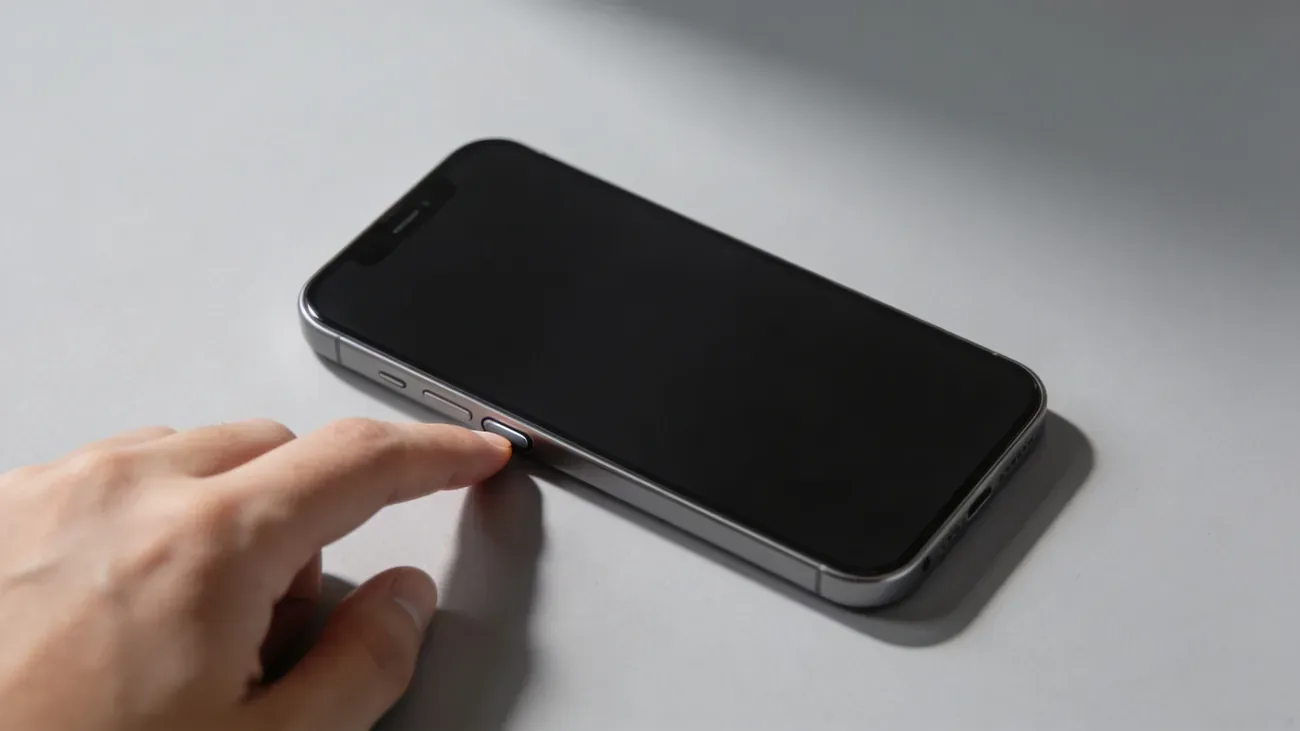
Cách tắt định vị trên iPhone: từng công tắc, theo thứ tự
Hướng dẫn từng bước vô hiệu hóa toàn bộ theo dõi vị trí trên iPhone. Chặn ứng dụng, Apple và bên thứ ba theo dõi bạn dưới 3 phút.
Trên trang này 7 phần
iPhone của bạn theo dõi nơi bạn đi đến nhiều hơn hầu hết mọi người tưởng. Có lớp rõ ràng (ứng dụng xin quyền), lớp ẩn (System Services như Significant Locations), và lớp thứ ba mà đa số người dùng chưa bao giờ động vào (analytics và Apple Maps improvements).
Hướng dẫn này đi qua từng công tắc, theo thứ tự, với đường dẫn chính xác trên iOS 17 và iOS 18. Đọc xong bạn sẽ biết công tắc nào thực sự chặn theo dõi, công tắc nào làm hỏng Find My iPhone, và vì sao chế độ máy bay không phải giải pháp thần kỳ như nhiều người nghĩ.
Các khuyến nghị dựa trên tài liệu chính thức của Apple về Location Services (support.apple.com/vi-vn/102515 và support.apple.com/vi-vn/102647), quy định của Bộ Thông tin và Truyền thông (MIC) về truyền vị trí cho các cuộc gọi khẩn cấp 113/114/115, và Nghị định 13/2023/NĐ-CP về bảo vệ dữ liệu cá nhân (PDPD) liên quan đến việc thu thập dữ liệu của ứng dụng. Không có bài kiểm tra thực địa hư cấu, chỉ có những công tắc thực sự hoạt động và cái giá phải trả của mỗi công tắc.
Tóm tắt: Dùng công tắc tổng tại
Settings > Privacy & Security > Location Servicesđể tắt mọi thứ, dùng quyền riêng từng ứng dụng để giữ Maps hoạt động nhưng chặn Instagram, và dùng menu System Services để tắt các tính năng nền lén lút mà Apple giấu sâu ba lần chạm.
Phiên bản 60 giây
Nếu chỉ có một phút, đây là thứ tự ưu tiên. Đa số dừng ở bước 2 và bỏ sót phần còn lại, đó là lý do điện thoại vẫn biết bạn đã ở đâu hôm thứ Ba tuần trước.
- Công tắc tổng (phương án mạnh nhất):
Settings > Privacy & Security > Location Servicesrồi gạt tắt. Chặn mọi thứ, làm hỏng Find My iPhone, làm hỏng Maps. - Quyền riêng từng ứng dụng (khuyến nghị): Cùng đường dẫn, kéo danh sách app và đặt các app ồn ào (Instagram, Snapchat, Facebook, widget thời tiết) sang “Never” hoặc “Ask Next Time”.
- System Services (lớp lén lút): Kéo xuống cuối màn hình Location Services và chạm “System Services”. Tắt Significant Locations, Location-Based Suggestions, iPhone Analytics, và Routing & Traffic.
- Precise Location (iOS 14 trở lên): Trong màn hình quyền của mỗi app, tắt “Precise Location” để app nhận bán kính mờ ±1,5 đến 16 km thay vì tọa độ chính xác cấp GPS.
Nếu bạn muốn hiểu vì sao mỗi lớp tồn tại trước khi gạt công tắc, phiên bản dài nằm bên dưới.
Tắt Location Services cho mọi ứng dụng cùng lúc
Công tắc tổng là cách nhanh nhất để chặn mọi ứng dụng và phần lớn tính năng hệ thống truy cập vị trí. Nó nằm tại Settings > Privacy & Security > Location Services. Chạm công tắc xanh ở trên cùng, xác nhận, và iPhone lập tức ngừng cấp dữ liệu GPS, định vị Wi-Fi và sóng di động cho bất kỳ thứ gì hỏi tới.
Vài điều cần biết trước khi làm:
- Công tắc tổng đè lên mọi quyền riêng từng app. Các app trước đây có quyền “Always” giờ không nhận được gì.
- Find My iPhone ngừng báo vị trí cho người thân và iCloud.com. Nếu mất máy khi đang tắt, bạn chỉ thấy vị trí cuối cùng trước khi gạt công tắc.
- Maps vẫn mở và tìm địa chỉ được, nhưng không thể canh giữa vào vị trí hiện tại.
- AirDrop và AirPlay vẫn chạy vì chúng dùng Bluetooth và Wi-Fi peer-to-peer, không phải GPS.
Theo hướng dẫn chính thức của Apple về kiểm soát quyền truy cập vị trí (support.apple.com/guide/iphone/iph3dd5f9be/ios), tắt Location Services sẽ “vô hiệu hóa Location Services cho mọi ứng dụng”, nhưng Apple ghi rõ một số dịch vụ khẩn cấp (như gọi 911 ở Mỹ, hoặc 113 ở Việt Nam) vẫn có thể truyền vị trí bất kể cài đặt này. Đó là ngoại lệ pháp lý, không phải lỗi.
Tóm tắt: Tắt công tắc tổng = mất tín hiệu hoàn toàn, nhưng mất luôn Find My và dẫn đường. Đa số người dùng nên chọn cách quyền riêng từng app bên dưới.
Tắt vị trí cho một ứng dụng cụ thể
Quyền riêng từng app là thứ 90% người quan tâm quyền riêng tư thực sự cần. Bạn giữ Find My, Maps và Grab hoạt động, nhưng cắt các app không có lý do gì để biết bạn đang ở đâu.
Vào Settings > Privacy & Security > Location Services, kéo qua công tắc tổng, sẽ thấy mọi app từng xin vị trí. Chạm bất kỳ app nào để thấy bốn lựa chọn:
- Never: App không nhận gì, không bao giờ. Chọn cho mạng xã hội, game, và phần lớn tiện ích.
- Ask Next Time Or When I Share: App không nhận gì cho đến khi bạn cấp quyền cho một phiên dùng. Tốt cho app dùng mỗi tháng một lần.
- While Using the App: App chỉ nhận vị trí khi mở và đang hiển thị. Tốt cho dẫn đường, gọi xe, và giao đồ ăn.
- Always: App nhận vị trí cả khi chạy nền. Chỉ dành cho Find My, Tile, app chia sẻ vị trí gia đình, và app fitness cần ghi lộ trình.
Bên dưới bốn lựa chọn, iOS 14 trở lên hiện công tắc riêng: Precise Location. Khi tắt, app nhận vị trí thô chính xác trong bán kính khoảng 1,5 đến 16 km. App thời tiết chạy ổn với dữ liệu thô. Instagram không cần gì sắc nét hơn để gắn tag thành phố vào story. Maps và app gọi xe cần Precise bật, hết bàn cãi.
Cấu hình mặc định hợp lý cho đa số:
| Loại ứng dụng | Cài đặt | Precise Location |
|---|---|---|
| Find My | Always | On |
| Maps, Google Maps | While Using | On |
| Grab, Be, ShopeeFood, GrabFood | While Using | On |
| Thời tiết | While Using | Off |
| Instagram, Snapchat, TikTok | Never hoặc Ask | Off |
| Facebook, Messenger, Zalo | Never | Off |
| Camera | While Using | On (cho ảnh có geotag) hoặc Off (cho riêng tư) |
| App ngân hàng | Ask Next Time | On |
Tắt theo dõi vị trí của System Services
Đây là lớp mà phần lớn hướng dẫn bỏ qua. Kéo xuống tận cuối màn hình Location Services sẽ thấy “System Services”. Chạm vào. Bạn đang nhìn khoảng 15 tính năng nền dùng vị trí độc lập với mọi app hữu hình.
Những mục cần xem xét:
- Significant Locations: Ghi nhật ký mọi nơi bạn dành thời gian đáng kể. Sẽ nói chi tiết ở phần sau.
- Location-Based Alerts: Nhắc nhở kích hoạt khi bạn đến hoặc rời một địa điểm (“nhắc tôi mua sữa khi rời cơ quan”).
- Location-Based Suggestions: Cấp dữ liệu cho Spotlight, Safari và Siri với “địa điểm gần bạn”.
- iPhone Analytics: Gửi dữ liệu sử dụng ẩn danh, gồm cả vị trí, cho Apple. Mặc định tắt với tài khoản mới nhưng nên kiểm tra.
- Routing & Traffic: Cho Apple Maps tổng hợp ẩn danh dữ liệu lái xe của bạn để cải thiện dự báo giao thông.
- Compass Calibration, Motion Calibration & Distance, Networking & Wireless: Tính năng cấp phần cứng. Tắt có thể gây trục trặc với AirDrop, hướng la bàn chính xác, và đếm bước. Đa số nên giữ bật.
- Setting Time Zone: Cho iPhone tự cập nhật giờ khi bạn đi qua múi giờ. Tắt thì khó chịu khi đi du lịch.
- HomeKit: Dùng để kích hoạt automation khi về nhà hoặc rời nhà.
Theo tài liệu System Services của Apple (support.apple.com/HT207092), mỗi mục có thể bật tắt độc lập mà không ảnh hưởng mục khác. Tắt Routing & Traffic không gây hậu quả gì, ngoài việc đóng góp của bạn vào dữ liệu giao thông cộng đồng biến mất.
Cài đặt trung dung hợp lý: tắt Location-Based Suggestions, Location-Based Alerts (nếu không dùng nhắc nhở theo địa điểm), Routing & Traffic, và iPhone Analytics. Giữ các mục hiệu chỉnh phần cứng bật.
Tắt Significant Locations (mục thường bị bỏ sót)
Significant Locations là tính năng khiến nhiều người giật mình. Mở nó (Settings > Privacy & Security > Location Services > System Services > Significant Locations) và xác thực bằng Face ID hoặc mật mã. Bạn đang nhìn danh sách mọi khu phố, cửa hàng và địa chỉ mà iPhone xác định bạn ghé thường xuyên, đôi khi kèm số lần và mốc thời gian từ vài tháng trước.
Apple nói chính thức rằng dữ liệu này “được mã hóa và chỉ lưu trên thiết bị” và dùng để cung cấp “thông tin liên quan đến vị trí hữu ích trong Maps, Calendar, Photos, và hơn nữa” (support.apple.com/guide/iphone/iph3dd5f9be/ios). Tuyên bố mã hóa là thật: dữ liệu Significant Locations được mã hóa đầu cuối và Apple không thấy. Nhưng nó vẫn được thu thập, lập chỉ mục và lưu trên máy, nơi bất kỳ ai biết mật mã đều đọc được.
Hai lo ngại thực tế:
- Nếu ai đó cầm điện thoại đã mở khóa của bạn trong 30 giây, họ có thể lướt qua bản đồ chi tiết những nơi bạn đã đến mỗi ngày trong vài tháng qua.
- Một số người dùng bất ngờ thấy địa chỉ liên quan đến mối quan hệ, lần khám bệnh, hoặc phỏng vấn xin việc được ghi kèm thời gian.
Nhận thức về quyền riêng tư ở Việt Nam còn mới. Nhiều người không biết rằng app yêu cầu vị trí chạy nền và iPhone tự ghi địa chỉ thường xuyên, nên kiểm tra mục này một lần là đáng giá.
Cách xóa và tắt: mở Significant Locations, chạm “Clear History” ở dưới cùng (xóa mọi địa điểm đã ghi), rồi gạt tắt “Significant Locations” ở trên cùng. Cần cả hai bước. Chỉ xóa mà không tắt thì dữ liệu mới bắt đầu ghi sau vài giờ.
Nếu cần xác nhận một thứ đã biến mất sau khi chia tay, sau chuyến công tác đáng ngờ, hoặc bất kỳ tình huống nào mà quyền riêng tư cục bộ trên máy quan trọng, đây là công tắc cần dùng. Đáng kiểm lại vài tháng một lần dù đã tắt; các bản cập nhật iOS từng tự bật lại cho một số người.
Cái gì hỏng khi bạn tắt vị trí
Quyền riêng tư có giá. Trước khi gạt công tắc, đây là cái thực sự ngừng hoạt động ở mỗi mức để bạn không phải mò sửa sau.
| Cài đặt đã tắt | Cái còn chạy | Cái hỏng |
|---|---|---|
| Tắt công tắc tổng | Gọi, nhắn tin, Wi-Fi, AirDrop, Bluetooth | Find My, canh giữa Maps, widget thời tiết, gọi xe, ảnh có geotag, Reminders theo địa điểm |
| Find My đặt thành Never | Máy vẫn chạy đầy đủ | Không định vị được nếu mất; người thân không thấy bạn |
| Tắt Significant Locations | Maps, Photos, Calendar | ”Photo Memories” gắn địa điểm, “frequent locations” của Maps, dự báo thời gian di chuyển trong Calendar |
| Tắt iPhone Analytics | Mọi thứ | Apple nhận ít dữ liệu chẩn đoán hơn (không ảnh hưởng người dùng) |
| Tắt Precise Location (riêng app) | Thời tiết, tin tức, mạng xã hội | Dẫn đường từng bước, độ chính xác giao đồ ăn, theo dõi lộ trình fitness |
| Tắt Routing & Traffic | Apple Maps vẫn chỉ đường | Dữ liệu của bạn không đóng góp vào ước tính giao thông cộng đồng |
Nếu nghi ngờ ai đó đang giám sát điện thoại của bạn (không chỉ là app thu thập dữ liệu thụ động), tắt Location Services là bước đầu nhưng không phải phòng thủ hoàn chỉnh. Stalkerware có thể chạy bên dưới các công tắc này và báo vị trí độc lập. Với tình huống đó, xem hướng dẫn sâu hơn về cách phát hiện điện thoại bị theo dõi.
Nếu muốn hiểu vì sao GPS, định vị Wi-Fi, tam giác sóng di động và UWB hoạt động khác nhau, và cái nào thực sự nghe theo công tắc, bài giải thích về cơ chế thực sự của theo dõi vị trí điện thoại phân tích từng loại sóng.
Chế độ máy bay có thay được tắt vị trí không?
Trả lời ngắn: không. Đây là hiểu lầm phổ biến nhất về quyền riêng tư iPhone và đáng dành riêng một mục.
Chế độ máy bay tắt ba sóng: di động, Wi-Fi và Bluetooth (dù Bluetooth có thể bật lại riêng khi đang ở chế độ máy bay). Nó không tắt bộ thu GPS. GPS trên iPhone là thụ động: chip lắng nghe tín hiệu vệ tinh nhưng không phát gì. Vì vậy dù chế độ máy bay ngăn điện thoại phát vị trí tới trạm phát sóng hoặc điểm phát Wi-Fi, chip GPS vẫn có thể bắt được vị trí và cấp cho bất kỳ app hoặc dịch vụ hệ thống nào đang chạy.
Còn hai cái bẫy nữa:
- Significant Locations vẫn ghi nhật ký. Miễn là máy có vị trí cache, dịch vụ hệ thống vẫn ghi mục mới dù mọi sóng đã tắt.
- UWB vẫn chạy ở tầm gần. Từ iPhone 11, chip U1 cho phép đo khoảng cách ultra-wideband với thiết bị Apple khác. UWB không bị ảnh hưởng bởi chế độ máy bay. Chủ yếu dùng cho AirDrop và Find My precision finding, nhưng về kỹ thuật vẫn là sóng nhận biết vị trí.
Chế độ máy bay tốt cho “tôi không muốn bị làm phiền trên chuyến bay này”. Nó không phải công cụ riêng tư. Nếu mục tiêu là ngăn theo dõi, công tắc tổng Location Services (kết hợp tắt Significant Locations và iPhone Analytics) là bộ đôi đúng. Nếu mục tiêu là biến mất hoàn toàn vài giờ, hãy tắt máy. Đó là trạng thái duy nhất thực sự câm mọi sóng.
Với lớp cuối cùng, Apple cho bạn từ chối quảng cáo cá nhân hóa của Apple tại Settings > Privacy & Security > Apple Advertising và tắt “Personalized Ads”. Nó không ảnh hưởng trực tiếp đến thu thập vị trí, nhưng ngăn Apple dùng dữ liệu sẵn có để dựng hồ sơ quảng cáo gắn với Apple ID của bạn.
Theo Nghị định 13/2023/NĐ-CP về Bảo vệ dữ liệu cá nhân và Luật An toàn thông tin mạng 2015, ứng dụng phải có sự đồng ý rõ ràng của bạn trước khi xử lý dữ liệu vị trí. Nếu phát hiện app vi phạm, bạn có thể phản ánh tới Cục An toàn thông tin (Bộ TT&TT) hoặc gọi cảnh sát qua 113 trong trường hợp khẩn cấp liên quan đến quấy rối hay đe dọa.
Hỏi đáp
Người đọc hay hỏi
5 câu hỏi · Cập nhật Apr 2026